
Folder menyimpan rapat di satu tempat; tag melintasi folder (“anggaran”, “rekrutmen”). Folder atau tag yang ditambahkan langsung tersimpan — tidak ada yang perlu dikonfirmasi lagi. Daftar rapat hanya difilter berdasarkan tag jika Anda mengeklik tag tersebut di atas daftar.
Di situs web
- Langkah 1:
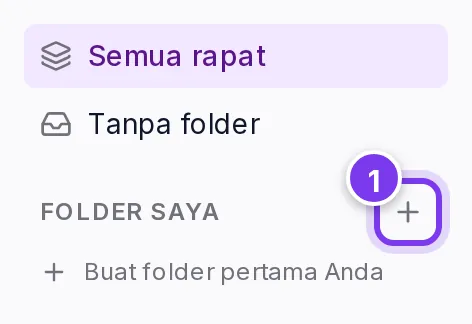
Buka Rapat. Di panel Folder di sebelah kiri, klik + di samping Folder saya (Folder baru); untuk folder tim, klik + di samping nama tim.
- Langkah 2:
Isi kolom Nama, periksa Lokasi, pilih Warna jika mau, lalu klik Buat folder.
- Langkah 3:
Masukkan rapat ke folder: buka rapatnya, lalu pilih folder di tombol folder pada bilah alat rapat (Tanpa folder selama rapat belum punya folder).
- Langkah 4:
Beri tag pada rapat: di bilah yang sama, klik Tambah tag, ketik tag lalu pilih, atau buat tag baru. Hapus tag dengan × pada tag tersebut.

- Langkah 5:
Filter daftar: klik tag di baris Tag di atas daftar rapat. Klik tag lain untuk mempersempit hasil — rapat harus memiliki semuanya. Hapus menampilkan semua rapat lagi.
Untuk memasukkan beberapa rapat ke folder atau memberi tag sekaligus, buka ⋯ di atas daftar → Pilih rapat, centang rapatnya, lalu gunakan Pindahkan ke folder, Tambah tag atau Hapus tag. Klik folder di sebelah kiri untuk melihat rapat di dalamnya saja; Tanpa folder menampilkan rapat yang tidak berada di folder mana pun. Di layar sempit, folder dibuka dari tombol folder di atas daftar. Arahkan kursor ke folder, lalu buka menu ⋯ untuk memilih Ganti nama atau Hapus.
Di aplikasi seluler
- Langkah 1:
Buka Anda → Folder & tag. Buat dengan Folder baru atau Tag baru; ketuk folder atau tag yang sudah ada untuk mengganti nama atau menghapusnya.
- Langkah 2:
Masukkan rapat ke folder: buka rapatnya, ketuk ⋯ → Pindahkan ke folder, lalu pilih folder.
- Langkah 3:
Beri tag pada rapat: ⋯ → Tag, lalu ketuk tag untuk menambah atau menghapusnya, atau ketik tag baru dan ketuk Tambah.
- Langkah 4:
Beberapa rapat sekaligus: tekan dan tahan satu rapat di daftar, ketuk rapat lainnya, lalu ketuk Pindahkan atau Tag.
- Langkah 5:
Filter: ketuk tombol filter di samping kotak pencarian, pilih folder atau tag (Tag · rapat yang memiliki semuanya), lalu ketuk tombol di bagian bawah untuk menampilkan rapat.
Di aplikasi AI Anda
Dengan izin untuk mengatur dan mengedit, aplikasi AI memasukkan rapat ke folder dan memberi tag dengan update_meeting (tag yang belum ada akan dibuat), serta membuat folder dengan create_folder.
Perlu diketahui
- Satu rapat hanya berada di satu folder pada satu waktu, tetapi bisa memiliki banyak tag.
- Menghapus folder tidak pernah menghapus rapat di dalamnya: rapat tersebut menjadi tanpa folder. Subfolder-nya ikut terhapus.
- Mengganti nama atau menghapus tag dilakukan di app (Folder & tag); di situs web, Anda menambahkan tag ke rapat dan menghapusnya dari rapat.
- Memasukkan rapat ke folder tim berarti membagikannya kepada tim tersebut; hanya pemilik rapat yang bisa melakukannya.
- Folder tim dan tag tim memerlukan peran anggota atau lebih tinggi di tim tersebut; peran pelihat tidak bisa mengubahnya.
Tanya jawab
- Setelah menambahkan tag, apakah ada hal lain yang perlu saya lakukan, atau daftar akan terfilter sendiri?
Tidak ada lagi: tag langsung tersimpan pada rapat. Namun daftar tidak terfilter sendiri — klik tag di baris Tag di atas daftar rapat (di app: tombol filter → Tag · rapat yang memiliki semuanya). Jika beberapa tag dipilih, Anda hanya melihat rapat yang memiliki semuanya; Hapus menampilkan semuanya lagi.
- Apakah menghapus folder juga menghapus rapat di dalamnya?
Tidak. Rapatnya tetap ada dan dipindahkan ke Tanpa folder.
- Apakah tim saya bisa melihat folder dan tag saya?
Folder dan tag milik Anda sendiri bersifat pribadi. Folder tim dan tag tim bisa dilihat oleh semua orang di tim tersebut.
Diperiksa terhadap produk pada 23 November 2026