
Una carpeta guarda una reunión en un único lugar; las etiquetas son transversales a las carpetas (“presupuesto”, “contratación”). Al añadir una carpeta o una etiqueta, se guarda al instante: no hay nada más que confirmar. La lista de reuniones solo se filtra por una etiqueta cuando haces clic en ella sobre la lista.
En el sitio web
- Paso 1:
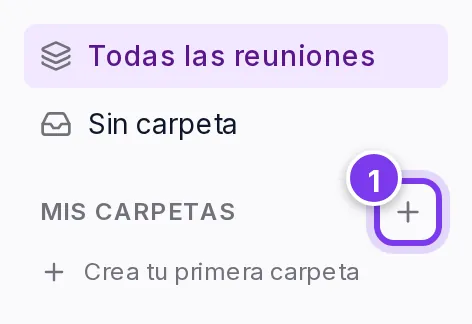
Abre Reuniones. En el panel Carpetas de la izquierda, haz clic en + junto a Mis carpetas (Nueva carpeta); para una carpeta de equipo, haz clic en + junto al nombre del equipo.
- Paso 2:
Rellena Nombre, comprueba Ubicación, elige Color si quieres y haz clic en Crear carpeta.
- Paso 3:
Guarda una reunión en una carpeta: ábrela y elige la carpeta en el botón de carpeta de su barra de herramientas (Sin carpeta mientras no tenga ninguna).
- Paso 4:
Etiqueta una reunión: en la misma barra, haz clic en Añadir etiqueta, escribe la etiqueta y selecciónala, o crea una nueva. Quita una etiqueta con la × que aparece en ella.

- Paso 5:
Filtra la lista: haz clic en una etiqueta de la fila Etiquetas que hay sobre las reuniones. Haz clic en más etiquetas para acotar más: una reunión debe tenerlas todas. Borrar vuelve a mostrar todas las reuniones.
Para guardar en carpetas o etiquetar varias reuniones a la vez, abre ⋯ sobre la lista → Seleccionar reuniones, marca las reuniones y usa Mover a carpeta, Añadir etiqueta o Quitar etiqueta. Haz clic en una carpeta a la izquierda para ver solo sus reuniones; Sin carpeta muestra las que no tienen carpeta. En una pantalla estrecha, las carpetas se abren desde un botón de carpeta situado sobre la lista. Pasa el ratón por una carpeta, abre su menú ⋯ y elige Cambiar nombre o Eliminar.
En la app móvil
- Paso 1:
Abre Tú → Carpetas y etiquetas. Crea con Nueva carpeta o Nueva etiqueta; toca una existente para cambiarle el nombre o eliminarla.
- Paso 2:
Guarda una reunión en una carpeta: ábrela, toca ⋯ → Mover a carpeta y elige la carpeta.
- Paso 3:
Etiqueta una reunión: ⋯ → Etiquetas, y toca las etiquetas para añadirlas o quitarlas, o escribe una nueva y toca Añadir.
- Paso 4:
Varias reuniones: mantén pulsada una reunión de la lista, toca las demás y luego Mover o Etiquetar.
- Paso 5:
Filtra: toca el botón de filtro junto al cuadro de búsqueda, elige una carpeta o etiquetas (Etiquetas · reuniones que las tengan todas) y toca el botón de la parte inferior para mostrar las reuniones.
En tu app de IA
Con el permiso para organizar y editar, una app de IA guarda reuniones en carpetas y las etiqueta con update_meeting (las etiquetas que aún no existen se crean) y crea carpetas con create_folder.
Conviene saber
- Una reunión está en una sola carpeta a la vez; puede tener muchas etiquetas.
- Eliminar una carpeta nunca elimina sus reuniones: pasan a estar sin carpeta. Sus subcarpetas también se eliminan.
- Cambiar el nombre de una etiqueta o eliminarla se hace en la app (Carpetas y etiquetas); en la web puedes añadir etiquetas a las reuniones y quitarlas.
- Guardar una reunión en una carpeta de equipo la comparte con ese equipo; solo el propietario de la reunión puede hacerlo.
- Las carpetas y etiquetas de equipo requieren el rol de miembro o superior en ese equipo; los lectores no pueden modificarlas.
Preguntas y respuestas
- Después de añadir etiquetas, ¿tengo que hacer algo más o la lista se filtra sola?
Nada más: la etiqueta se guarda en la reunión al instante. La lista no se filtra sola: haz clic en la etiqueta en la fila Etiquetas que hay sobre las reuniones (en la app: el botón de filtro → Etiquetas · reuniones que las tengan todas). Si seleccionas varias etiquetas, solo verás las reuniones que las tengan todas; Borrar vuelve a mostrarlo todo.
- ¿Eliminar una carpeta elimina las reuniones que contiene?
No. Las reuniones se conservan y pasan a Sin carpeta.
- ¿Mi equipo puede ver mis carpetas y etiquetas?
Tus propias carpetas y etiquetas son privadas. Las carpetas y etiquetas de equ
Comprobado con el producto el 23 de noviembre de 2026