
Ein Ordner hält ein Meeting an einem Ort; Tags gelten ordnerübergreifend („Budget“, „Recruiting“). Das Hinzufügen eines Ordners oder Tags wird sofort gespeichert – es ist nichts weiter zu bestätigen. Die Meeting-Liste filtert nur dann nach einem Tag, wenn Sie oberhalb der Liste auf diesen Tag klicken.
Auf der Website
- Schritt 1:
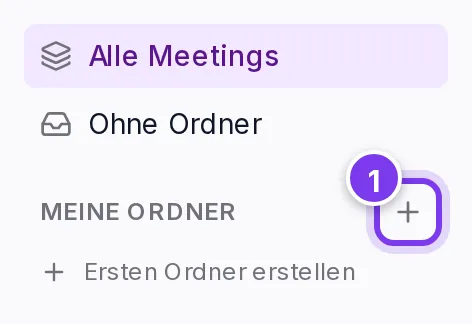
Öffnen Sie Meetings. Klicken Sie im Bereich Ordner links auf + neben Meine Ordner (Neuer Ordner); für einen Team-Ordner klicken Sie auf + neben dem Namen des Teams.
- Schritt 2:
Tragen Sie im Feld Name einen Namen ein, prüfen Sie das Feld Speicherort, wählen Sie auf Wunsch im Feld Farbe eine Farbe und klicken Sie auf Ordner erstellen.
- Schritt 3:
Ein Meeting einem Ordner zuordnen: Öffnen Sie es und wählen Sie den Ordner über die Ordner-Schaltfläche in der Symbolleiste des Meetings (Kein Ordner steht dort, solange das Meeting keinem Ordner zugeordnet ist).
- Schritt 4:
Ein Meeting taggen: Klicken Sie in derselben Leiste auf Tag hinzufügen, geben Sie den Tag ein und wählen Sie ihn aus, oder erstellen Sie einen neuen. Entfernen Sie einen Tag mit dem × auf seinem Chip.

- Schritt 5:
Die Liste filtern: Klicken Sie in der Zeile Tags oberhalb der Meetings auf einen Tag. Klicken Sie weitere Tags an, um die Liste weiter einzugrenzen – ein Meeting muss alle ausgewählten Tags tragen. Mit Zurücksetzen werden wieder alle Meetings angezeigt.
Um mehrere Meetings auf einmal zuzuordnen oder zu taggen, öffnen Sie ⋯ oberhalb der Liste → Meetings auswählen, markieren Sie die Meetings und nutzen Sie In Ordner verschieben, Tag hinzufügen oder Tag entfernen. Klicken Sie links auf einen Ordner, um nur dessen Meetings zu sehen; unter Ohne Ordner stehen die Meetings, die in keinem Ordner liegen. Auf einem schmalen Bildschirm öffnen sich die Ordner über eine Ordner-Schaltfläche oberhalb der Liste. Fahren Sie mit der Maus über einen Ordner und öffnen Sie sein ⋯-Menü, um Umbenennen oder Löschen zu wählen.
In der mobilen App
- Schritt 1:
Öffnen Sie Profil → Ordner & Tags. Erstellen Sie mit Neuer Ordner oder Neuer Tag einen neuen Eintrag; tippen Sie auf einen vorhandenen Eintrag, um ihn umzubenennen oder zu löschen.
- Schritt 2:
Ein Meeting einem Ordner zuordnen: Öffnen Sie es, tippen Sie auf ⋯ → In Ordner verschieben und wählen Sie den Ordner.
- Schritt 3:
Ein Meeting taggen: Tippen Sie auf ⋯ → Tags, tippen Sie dann auf Tags, um sie hinzuzufügen oder zu entfernen, oder geben Sie einen neuen Tag ein und tippen Sie auf Hinzufügen.
- Schritt 4:
Mehrere Meetings: Halten Sie ein Meeting in der Liste gedrückt, tippen Sie die weiteren Meetings an und dann auf Verschieben oder Taggen.
- Schritt 5:
Filtern: Tippen Sie auf die Filter-Schaltfläche neben dem Suchfeld, wählen Sie einen Ordner oder Tags (Tags · Meetings mit allen davon) und tippen Sie unten auf die Schaltfläche, um die Meetings anzuzeigen.
In Ihrer KI-App
Mit der Berechtigung zum Organisieren und Bearbeiten ordnet eine KI-App Meetings mit update_meeting Ordnern zu und versieht sie mit Tags (noch nicht vorhandene Tags werden erstellt); Ordner erstellt sie mit create_folder.
Gut zu wissen
- Ein Meeting liegt immer in nur einem Ordner; es kann aber viele Tags tragen.
- Das Löschen eines Ordners löscht nie dessen Meetings: Sie liegen danach in keinem Ordner mehr. Seine Unterordner werden jedoch mitgelöscht.
- Tags umbenennen oder löschen Sie in der App (Ordner & Tags); auf der Website fügen Sie Tags zu Meetings hinzu und entfernen sie wieder.
- Wenn Sie ein Meeting in einen Team-Ordner verschieben, wird es mit diesem Team geteilt; das kann nur der Besitzer des Meetings tun.
- Team-Ordner und Team-Tags erfordern in diesem Team die Rolle „Mitglied“ oder höher; Betrachter können sie nicht ändern.
Fragen und Antworten
- Muss ich nach dem Hinzufügen von Tags noch etwas tun, oder filtert die Liste von selbst?
Nein, es ist nichts weiter nötig: Der Tag wird sofort am Meeting gespeichert. Die Liste filtert jedoch nicht von selbst – klicken Sie oberhalb der Meetings in der Zeile Tags auf den Tag (in der App: Filter-Schaltfläche → Tags · Meetings mit allen davon). Sind mehrere Tags ausgewählt, sehen Sie nur die Meetings, die alle diese Tags haben; mit Zurücksetzen wird wieder alles angezeigt.
- Werden beim Löschen eines Ordners auch die Meetings darin gelöscht?
Nein. Die Meetings bleiben erhalten und wechseln zu Ohne Ordner.
- Kann mein Team meine Ordner und Tags sehen?
Ihre eigenen Ordner und Tags sind privat. Team-Ordner und Team-Tags sehen alle im Team.
Am 23. November 2026 mit dem Produkt abgeglichen