
Auf der Website
- Schritt 1:
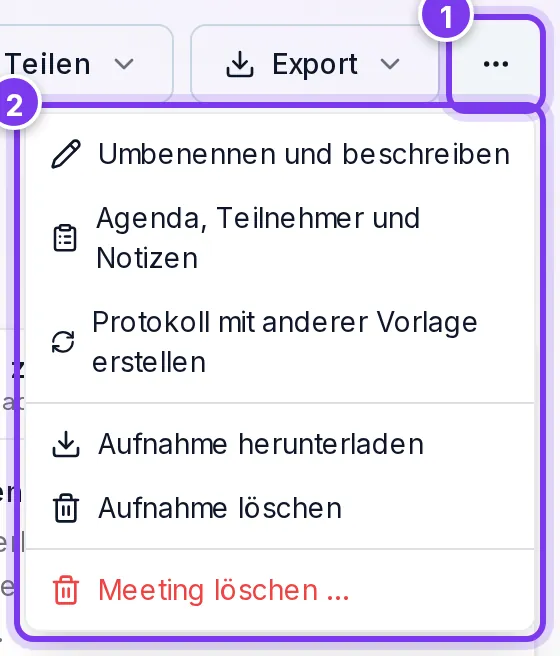
Öffnen Sie das Meeting und klicken Sie oben auf Weitere Aktionen (⋯).
- Schritt 2:
Wählen Sie, was Sie tun möchten:
- Umbenennen und beschreiben: Ändern Sie den Titel, ergänzen Sie auf Wunsch eine Beschreibung (sie erscheint unter dem Titel) und klicken Sie dann auf Speichern.
- Aufnahme löschen: Bestätigen Sie mit Aufnahme löschen. Die Audiodatei wird endgültig gelöscht; Transkript, Protokoll und deren Übersetzungen bleiben erhalten, und die Seite zeigt an, wann die Aufnahme gelöscht wurde.
- Meeting löschen …: Bestätigen Sie mit Meeting löschen. Das Meeting, seine Aufnahme, das Transkript und das Protokoll werden endgültig gelöscht.
In der Meeting-Liste enthält das ⋯-Menü eines Meetings ebenfalls Umbenennen und beschreiben und Löschen.
In der mobilen App
- Schritt 1:
Öffnen Sie das Meeting und tippen Sie auf den Titel, um es umzubenennen (oder auf ⋯ → Umbenennen).
- Schritt 2:
Um eine Beschreibung hinzuzufügen, tippen Sie auf ⋯ → Notizen hinzufügen. Sie erscheint über dem Protokoll.
- Schritt 3:
Um das Meeting zu löschen, tippen Sie auf ⋯ → Meeting löschen. Einige Sekunden lang können Sie noch auf Rückgängig tippen; danach ist es endgültig gelöscht.
Nur die Aufnahme zu löschen ist auf der Website möglich.
In Ihrer KI-App
Ihre KI-App kann ein Meeting umbenennen und dessen Notizen mit dem Tool update_meeting ersetzen (Bearbeitungsberechtigung). KI-Apps können keine Meetings oder Aufnahmen löschen.
Gut zu wissen
- Nur der Besitzer des Meetings kann das Meeting oder seine Aufnahme löschen. Team-Mitglieder mit Bearbeitungsrechten können es umbenennen; Mitglieder mit reinen Leserechten können nichts ändern.
- Das Löschen lässt sich nicht rückgängig machen, und ein öffentlicher Link zum Meeting funktioniert sofort nicht mehr.
- Eine Aufnahme lässt sich erst löschen, wenn das Meeting beendet ist. Ohne Aufnahme kann das Meeting nicht abgespielt oder heruntergeladen werden, und Sprecher können nicht anhand ihrer Stimme überprüft werden.
- Der Titel lässt sich nicht ändern, solange das Protokoll als final markiert ist; die Beschreibung schon.
- Credits: Wenn Sie ein Meeting löschen, das noch verarbeitet wird oder auf Credits wartet, erhalten Sie die Credits zurück. Bei einem abgeschlossenen Meeting erfolgt keine Erstattung – außer bei einem versehentlichen zweiten Upload einer Datei, die Sie bereits als Meeting haben, sofern Sie ihn kurz danach löschen.
Fragen und Antworten
- Kann ich ein gelöschtes Meeting wiederherstellen?
Nein. Auf der Website wird ein Meeting endgültig gelöscht, sobald Sie bestätigen. In der App haben Sie einige Sekunden Zeit, auf Rückgängig zu tippen.
- Können Aufnahmen automatisch gelöscht werden?
Ja. Unter Einstellungen → Profil & Voreinstellungen löscht die Option Aufnahmen automatisch löschen die Audiodaten Ihrer abgeschlossenen Meetings nach der von Ihnen gewählten Zeit. Transkript und Protokoll bleiben immer erhalten.
- Ich habe die Aufnahme gelöscht. Kann ich das Protokoll trotzdem noch exportieren?
Ja. Transkript, Protokoll, Übersetzungen und Exporte funktionieren weiterh
Am 23. November 2026 mit dem Produkt abgeglichen