
Web sitesinde
- 1. adım:
Toplantıyı açın ve üstteki Diğer işlemler (⋯) menüsüne tıklayın.
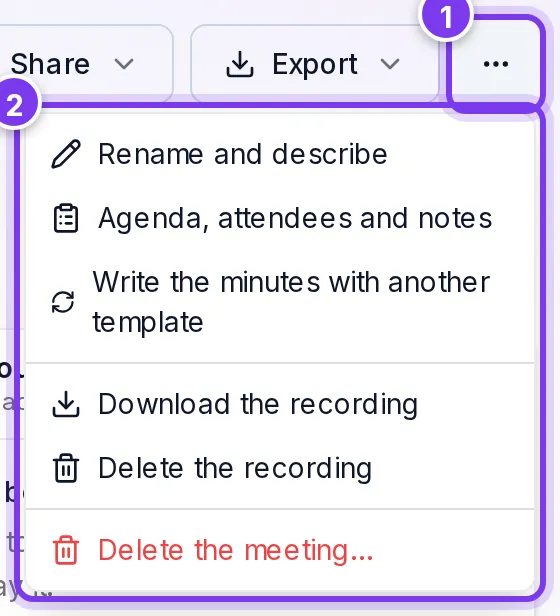
Ekran görüntüsü İngilizce sürümden alınmıştır - 2. adım:
Yapmak istediğiniz işlemi seçin:
- Yeniden adlandır ve açıklama ekle: Başlık alanını değiştirin, isterseniz bir Açıklama ekleyin (başlığın altında görünür), ardından Kaydet düğmesine tıklayın.
- Kaydı sil: Kaydı sil düğmesiyle onaylayın. Ses kalıcı olarak silinir; transkript, tutanak ve çevirileri kalır, sayfada kaydın ne zaman silindiği belirtilir.
- Toplantıyı sil…: Toplantıyı sil düğmesiyle onaylayın. Toplantı, kaydı, transkripti ve tutanağı kalıcı olarak silinir.
Toplantılar listesinde, bir toplantının ⋯ menüsünde de Yeniden adlandır ve açıklama ekle ve Sil seçenekleri bulunur.
Mobil uygulamada
- 1. adım:
Toplantıyı açın ve yeniden adlandırmak için başlığına dokunun (veya ⋯ → Yeniden adlandır seçeneğine dokunun).
- 2. adım:
Açıklama eklemek için ⋯ → Not ekle seçeneğine dokunun. Açıklama tutanağın üstünde görünür.
- 3. adım:
Toplantıyı silmek için ⋯ → Toplantıyı sil seçeneğine dokunun. Birkaç saniye boyunca Geri al seçeneğine hâlâ dokunabilirsiniz; ardından toplantı kalıcı olarak silinir.
Yalnızca kaydı silme işlemi web sitesinde yapılır.
Yapay zeka uygulamanızda
Yapay zeka uygulamanız update_meeting aracıyla bir toplantıyı yeniden adlandırabilir ve notlarını değiştirebilir (düzenleme izni gerekir). Yapay zeka uygulamaları toplantıları veya kayıtları silemez.
Bilmeniz gerekenler
- Toplantıyı veya kaydını yalnızca toplantının sahibi silebilir. Düzenleme izni olan ekip üyeleri toplantıyı yeniden adlandırabilir; görüntüleyiciler hiçbir şeyi değiştiremez.
- Silme işlemi geri alınamaz ve toplantının herkese açık bağlantısı hemen çalışmayı durdurur.
- Kayıt ancak toplantı bittikten sonra silinebilir. Kayıt olmadan toplantı oynatılamaz veya indirilemez, konuşmacılar da seslerine göre kontrol edilemez.
- Tutanak son sürüm olarak işaretliyken başlık değiştirilemez; açıklama değiştirilebilir.
- Krediler: Hâlâ işlenmekte olan veya krediyi bekleyen bir toplantıyı silerseniz kredileri iade edilir. Tamamlanmış bir toplantının kredisi iade edilmez; yalnızca toplantı olarak zaten sahip olduğunuz bir dosyanın yanlışlıkla ikinci kez yüklenip kısa süre sonra silinmesi bunun dışındadır.
Sorular ve cevaplar
- Silinen bir toplantıyı geri alabilir miyim?
Hayır. Web sitesinde onayladığınızda toplantı kalıcı olarak silinir. Uygulamada Geri al seçeneğine dokunmak için birkaç saniyeniz vardır.
- Kayıtlar otomatik olarak silinebilir mi?
Evet. Ayarlar → Profil ve tercihler bölümündeki Kayıtları otomatik sil seçeneği, tamamlanan toplantılarınızın sesini sizin seçtiğiniz süre sonunda siler. Transkript ve tutanak her zaman kalır.
- Kaydı sildim. Tutanağı yine de dışa aktarabilir miyim?
Evet. Transkript, tutanak, çeviriler ve dışa aktarma işlemleri çalışmaya devam eder.
23 Kasım 2026 tarihinde üründe doğrulandı