
در وبسایت
- گام 1:
جلسه را باز کنید و در بالای صفحه روی گزینهها (⋯) کلیک کنید.
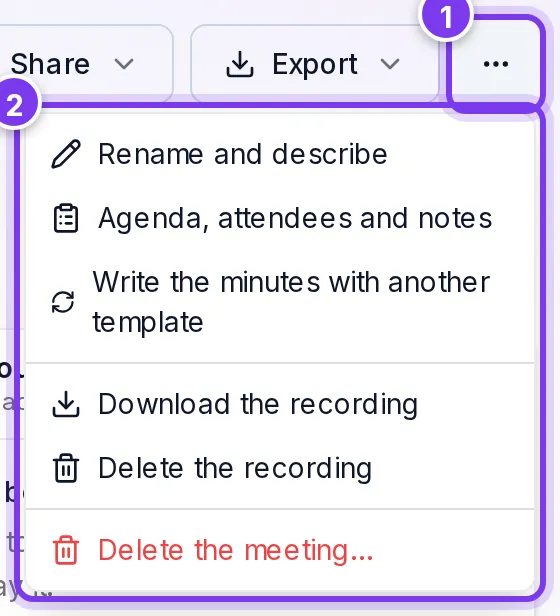
تصویر از نسخهٔ انگلیسی - گام 2:
یکی از گزینهها را انتخاب کنید:
- تغییر نام و افزودن توضیح: عنوان را تغییر دهید، در صورت تمایل توضیحات اضافه کنید (زیر عنوان نمایش داده میشود)، سپس روی ذخیره کلیک کنید.
- حذف فایل ضبطشده: برای تأیید، روی حذف فایل ضبطشده کلیک کنید. صدا برای همیشه حذف میشود؛ متن جلسه، صورتجلسه و ترجمههای آنها میماند و صفحه نشان میدهد که فایل ضبطشده چه زمانی حذف شده است.
- حذف جلسه…: برای تأیید، روی حذف جلسه کلیک کنید. جلسه، فایل ضبطشده، متن جلسه و صورتجلسه برای همیشه حذف میشوند.
در فهرست جلسهها، منوی ⋯ هر جلسه هم گزینههای تغییر نام و افزودن توضیح و حذف را دارد.
در اپ موبایل
- گام 1:
جلسه را باز کنید و برای تغییر نام، روی عنوان آن بزنید (یا ⋯ ← تغییر نام).
- گام 2:
برای افزودن توضیح، ⋯ ← افزودن یادداشت را بزنید. توضیح بالای صورتجلسه نمایش داده میشود.
- گام 3:
برای حذف جلسه، ⋯ ← حذف جلسه را بزنید. تا چند ثانیه هنوز میتوانید روی واگرد بزنید؛ بعد از آن جلسه برای همیشه حذف میشود.
حذف فقط فایل ضبطشده در وبسایت انجام میشود.
در اپ هوش مصنوعی شما
برنامهٔ هوش مصنوعی شما میتواند با ابزار update_meeting (با دسترسی ویرایش) نام جلسه را تغییر دهد و یادداشتهای آن را جایگزین کند. برنامههای هوش مصنوعی نمیتوانند جلسه یا فایل ضبطشده را حذف کنند.
خوب است بدانید
- فقط مالک جلسه میتواند جلسه یا فایل ضبطشدهٔ آن را حذف کند. اعضای تیم که اجازهٔ ویرایش دارند میتوانند نام جلسه را تغییر دهند؛ بینندهها نمیتوانند چیزی را تغییر دهند.
- حذف قابل بازگشت نیست و لینک عمومی جلسه بلافاصله از کار میافتد.
- فایل ضبطشده را فقط بعد از پایان جلسه میتوان حذف کرد. بدون آن، جلسه را نمیتوان پخش یا دانلود کرد و گویندگان را نمیتوان با صدایشان تطبیق داد.
- تا زمانی که صورتجلسه نهایی علامتگذاری شده است، عنوان را نمیتوان تغییر داد؛ توضیحات را میتوان تغییر داد.
- اعتبار: اگر جلسهای را که هنوز در حال پردازش است یا منتظر اعتبار مانده حذف کنید، اعتبار آن برگردانده میشود. برای جلسهٔ تمامشده اعتباری برگردانده نمیشود، مگر در مورد بارگذاری دوبارهٔ اشتباهی فایلی که از قبل بهصورت جلسه دارید و کمی بعد حذف شده است.
پرسش و پاسخ
- آیا میتوانم جلسهٔ حذفشده را برگردانم؟
خیر. در وبسایت، جلسه بهمحض تأیید شما برای همیشه حذف میشود. در اپلیکیشن چند ثانیه فرصت دارید که روی واگرد بزنید.
- آیا فایلهای ضبطشده را میتوان خودکار حذف کرد؟
بله. در تنظیمات ← پروفایل و ترجیحات، گزینهٔ حذف خودکار فایلهای ضبطشده صدای جلسههای تمامشدهٔ شما را پس از مدتی که انتخاب میکنید حذف میکند. متن جلسه و صورتجلسه همیشه میمانند.
- فایل ضبطشده را حذف کردهام. آیا هنوز میتوانم از صورتجلسه خروجی بگیرم؟
بله. متن جلسه، صورتجلسه، ترجمهها و خروجیها همچنان کار میکنند.
بررسیشده با محصول در تاریخ 2 آذر 1405