
באתר
- שלב 1:
פתחו את הפגישה ולחצו על פעולות נוספות (⋯) בחלק העליון.
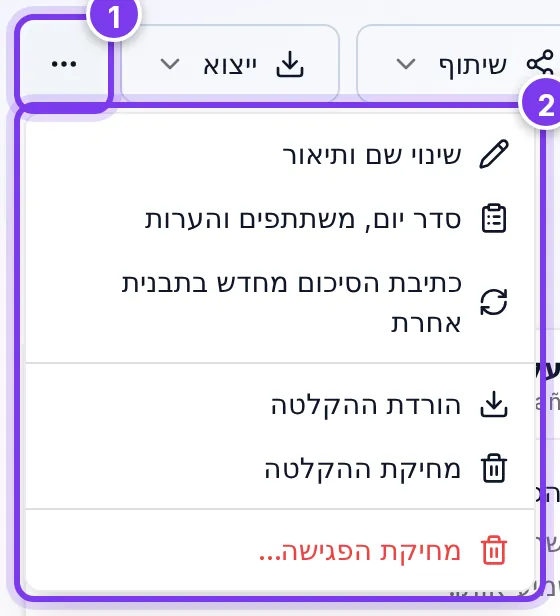
- שלב 2:
בחרו מה לעשות:
- שינוי שם ותיאור: שנו את השדה כותרת, הוסיפו תיאור אם תרצו (הוא מופיע מתחת לכותרת), ולחצו על שמירה.
- מחיקת ההקלטה: אשרו בלחיצה על מחיקת ההקלטה. האודיו נמחק לצמיתות; התמליל, הסיכום והתרגומים שלהם נשארים, והדף מציג מתי ההקלטה נמחקה.
- מחיקת הפגישה…: אשרו בלחיצה על מחיקת הפגישה. הפגישה, ההקלטה, התמליל והסיכום שלה נמחקים לצמיתות.
ברשימת הפגישות, תחת ⋯ של כל פגישה יש גם את שינוי שם ותיאור ואת מחיקה.
באפליקציית הנייד
- שלב 1:
פתחו את הפגישה והקישו על הכותרת כדי לשנות אותה (או ⋯ → שינוי שם).
- שלב 2:
כדי להוסיף תיאור, הקישו על ⋯ → הוספת הערות. התיאור מופיע מעל הסיכום.
- שלב 3:
כדי למחוק את הפגישה, הקישו על ⋯ → מחיקת הפגישה. במשך כמה שניות אפשר עדיין להקיש על ביטול הפעולה; אחר כך הפגישה נמחקת לצמיתות.
מחיקת ההקלטה בלבד זמינה באתר.
באפליקציית ה-AI שלכם
אפליקציית ה-AI שלכם יכולה לשנות שם של פגישה ולהחליף את ההערות שלה באמצעות הכלי update_meeting (נדרשת הרשאת עריכה). אפליקציות AI לא יכולות למחוק פגישות או הקלטות.
טוב לדעת
- מחיקת פגישה או ההקלטה שלה אפשרית רק לבעלים של הפגישה. חברי צוות עם הרשאת עריכה יכולים לשנות את שמה; צופים לא יכולים לשנות דבר.
- אי אפשר לבטל מחיקה, וקישור ציבורי לפגישה מפסיק לעבוד מיד.
- אפשר למחוק הקלטה רק לאחר שהפגישה הסתיימה. בלעדיה אי אפשר להשמיע או להוריד את הפגישה, ואי אפשר לבדוק דוברים מול הקול שלהם.
- אי אפשר לשנות את הכותרת כשהסיכום מסומן כסופי; את התיאור אפשר.
- קרדיטים: מחיקת פגישה שעדיין בעיבוד או שממתינה לקרדיטים מחזירה את הקרדיטים שלה. פגישה שהושלמה לא מקבלת החזר, מלבד העלאה שנייה בטעות של קובץ שכבר קיים אצלכם כפגישה, שנמחקה זמן קצר לאחר מכן.
שאלות ותשובות
- אפשר לשחזר פגישה שנמחקה?
לא. באתר פגישה נמחקת לצמיתות ברגע שמאשרים. באפליקציה יש כמה שניות להקיש על ביטול הפעולה.
- אפשר למחוק הקלטות אוטומטית?
כן. תחת הגדרות → פרופיל והעדפות, האפשרות מחיקה אוטומטית של הקלטות מוחקת את האודיו של הפגישות שהושלמו לאחר פרק הזמן שתבחרו. התמליל והסיכום תמיד נשארים.
- מחקתי את ההקלטה. אפשר עדיין לייצא את הסיכום?
כן. התמליל, הסיכום, התרגומים והייצואים ממשיכים לעבוד.
נבדק מול המוצר בתאריך 23 בנובמבר 2026