
Di laman web
- Langkah 1:
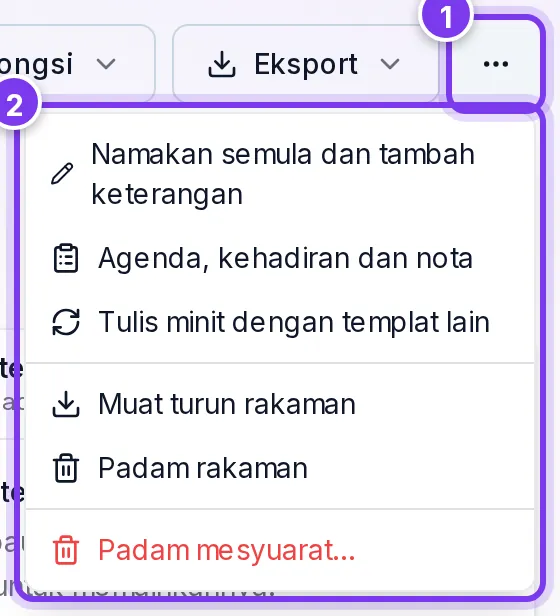
Buka mesyuarat dan klik Tindakan lain (⋯) di bahagian atas.
- Langkah 2:
Pilih tindakan:
- Namakan semula dan tambah keterangan: tukar Tajuk, tambah Penerangan jika mahu (dipaparkan di bawah tajuk), kemudian klik Simpan.
- Padam rakaman: sahkan dengan Padam rakaman. Audio dipadam secara kekal; transkrip, minit mesyuarat dan terjemahannya kekal, dan halaman akan menunjukkan bilakah rakaman dipadam.
- Padam mesyuarat…: sahkan dengan Padam mesyuarat. Mesyuarat beserta rakaman, transkrip dan minit mesyuaratnya dipadam secara kekal.
Dalam senarai mesyuarat, ⋯ pada sesebuah mesyuarat juga mempunyai Namakan semula dan tambah keterangan dan Padam.
Dalam aplikasi mudah alih
- Langkah 1:
Buka mesyuarat dan ketik tajuknya untuk menamakannya semula (atau ⋯ → Namakan semula).
- Langkah 2:
Untuk menambah penerangan, ketik ⋯ → Tambah nota. Penerangan dipaparkan di atas minit mesyuarat.
- Langkah 3:
Untuk memadam mesyuarat, ketik ⋯ → Padam mesyuarat. Selama beberapa saat, anda masih boleh mengetik Buat asal; selepas itu mesyuarat dipadam secara kekal.
Memadam rakaman sahaja boleh dilakukan di laman web.
Dalam aplikasi AI anda
Aplikasi AI anda boleh menamakan semula mesyuarat dan menggantikan notanya dengan alat update_meeting (kebenaran edit). Aplikasi AI tidak boleh memadam mesyuarat atau rakaman.
Baik untuk diketahui
- Hanya pemilik mesyuarat boleh memadam mesyuarat atau rakamannya. Ahli pasukan yang dibenarkan mengedit boleh menamakannya semula; penonton tidak boleh mengubah apa-apa.
- Pemadaman tidak boleh dibuat asal, dan pautan awam ke mesyuarat berhenti berfungsi serta-merta.
- Rakaman hanya boleh dipadam selepas mesyuarat tamat. Tanpa rakaman, mesyuarat tidak boleh dimainkan atau dimuat turun, dan penutur tidak boleh disemak berdasarkan suara mereka.
- Tajuk tidak boleh diubah semasa minit mesyuarat ditanda sebagai muktamad; penerangan boleh diubah.
- Kredit: memadam mesyuarat yang masih diproses atau sedang menunggu kredit akan memulangkan kreditnya. Mesyuarat yang sudah selesai tidak dikembalikan kreditnya, kecuali muat naik kedua yang tidak sengaja bagi fail yang sudah anda miliki sebagai mesyuarat, dan dipadam tidak lama selepas itu.
Soalan dan jawapan
- Bolehkah saya mendapatkan semula mesyuarat yang dipadam?
Tidak. Di laman web, mesyuarat dipadam secara kekal apabila anda mengesahkannya. Dalam app, anda mempunyai beberapa saat untuk mengetik Buat asal.
- Bolehkah rakaman dipadam secara automatik?
Boleh. Dalam Tetapan → Profil & keutamaan, Padam rakaman secara automatik memadam audio mesyuarat anda yang sudah selesai selepas tempoh yang anda pilih. Transkrip dan minit mesyuarat sentiasa kekal.
- Saya sudah memadam rakaman. Bolehkah saya masih mengeksport minit mesyuarat?
Boleh. Transkrip, minit mesyuarat, terjemahan dan eksport masih berfungsi.
Disemak dengan produk pada 23 November 2026