
На сайте
- Шаг 1:
Откройте встречу и нажмите Другие действия (⋯) вверху.
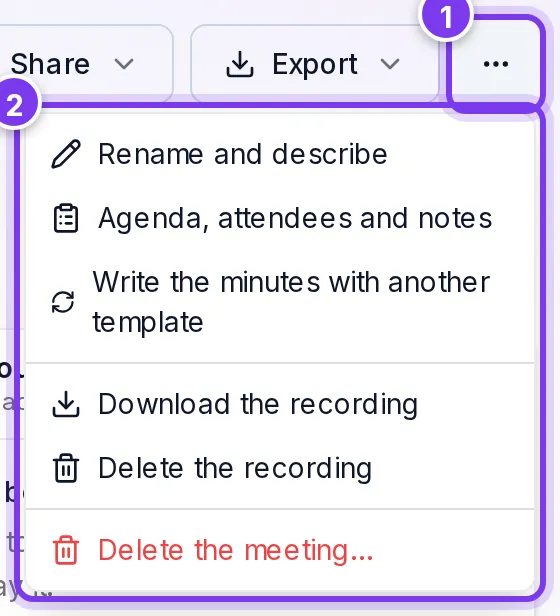
Скриншот английской версии - Шаг 2:
Выберите действие:
- Переименовать и добавить описание: измените поле Название, при желании заполните поле Описание (оно показывается под названием), затем нажмите Сохранить.
- Удалить запись: подтвердите действие кнопкой Удалить запись. Аудио удаляется навсегда; расшифровка, протокол и их переводы остаются, а на странице указано, когда запись была удалена.
- Удалить встречу…: подтвердите действие кнопкой Удалить встречу. Встреча, её запись, расшифровка и протокол удаляются навсегда.
В списке встреч в меню ⋯ у встречи тоже есть Переименовать и добавить описание и Удалить.
В мобильном приложении
- Шаг 1:
Откройте встречу и нажмите на её название, чтобы переименовать её (или нажмите ⋯ → Переименовать).
- Шаг 2:
Чтобы добавить описание, нажмите ⋯ → Добавить заметки. Оно показывается над протоколом.
- Шаг 3:
Чтобы удалить встречу, нажмите ⋯ → Удалить встречу. Несколько секунд ещё можно нажать Отменить; после этого встреча удаляется навсегда.
Удалить только запись можно на сайте.
В вашем ИИ-приложении
Ваше ИИ-приложение может переименовать встречу и заменить её заметки с помощью инструмента update_meeting (нужно право на редактирование). ИИ-приложения не могут удалять встречи и записи.
Полезно знать
- Удалить встречу или её запись может только владелец встречи. Участники команды с правом редактирования могут её переименовать; читатели ничего менять не могут.
- Удаление нельзя отменить, а публичная ссылка на встречу сразу перестаёт работать.
- Запись можно удалить только после завершения встречи. Без неё встречу нельзя воспроизвести или скачать, а спикеров нельзя сверить по голосу.
- Пока протокол отмечен как финальный, название изменить нельзя, а описание — можно.
- Кредиты: если удалить встречу, которая ещё обрабатывается или ждёт кредитов, кредиты вернутся. За завершённую встречу кредиты не возвращаются. Исключение — случайная повторная загрузка файла, который у вас уже есть как встреча, если вы удалили её вскоре после загрузки.
Вопросы и ответы
- Можно ли вернуть удалённую встречу?
Нет. На сайте встреча удаляется навсегда сразу после подтверждения. В приложении у вас есть несколько секунд, чтобы нажать Отменить.
- Можно ли удалять записи автоматически?
Да. В разделе Настройки → Профиль и предпочтения функция Автоматически удалять записи удаляет аудио завершённых встреч через выбранное вами время. Расшифровка и протокол остаются всегда.
- Запись удалена. Можно ли по-прежнему экспортировать протокол?
Да. Расшифровка, протокол, переводы и экспорт работают как раньше.
Проверено в продукте: 23 ноября 2026 г.