
Sa website
- Step 1:
Buksan ang meeting at i-click ang Iba pang aksyon (⋯) sa itaas.
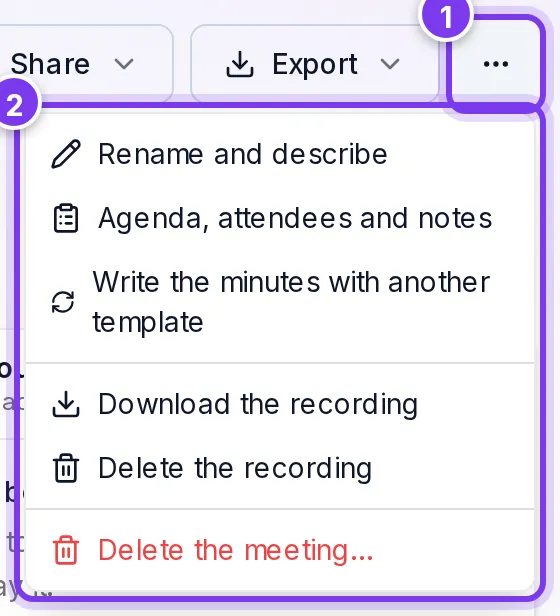
Screenshot mula sa English na bersyon - Step 2:
Piliin ang gusto mong gawin:
- Palitan ang pangalan at lagyan ng paglalarawan: palitan ang Pamagat, magdagdag ng Paglalarawan kung gusto mo (lalabas ito sa ilalim ng pamagat), tapos i-click ang I-save.
- I-delete ang recording: kumpirmahin gamit ang I-delete ang recording. Tuluyang nade-delete ang audio; mananatili ang transcript, ang minutes at ang mga salin ng mga ito, at ipapakita ng page kung kailan na-delete ang recording.
- I-delete ang meeting…: kumpirmahin gamit ang I-delete ang meeting. Tuluyang nade-delete ang meeting, pati ang recording, transcript at minutes nito.
Sa listahan ng mga meeting, may Palitan ang pangalan at lagyan ng paglalarawan at I-delete din sa ⋯ ng bawat meeting.
Sa mobile app
- Step 1:
Buksan ang meeting at i-tap ang pamagat nito para palitan ang pangalan (o ⋯ → Palitan ang pangalan).
- Step 2:
Para magdagdag ng paglalarawan, i-tap ang ⋯ → Magdagdag ng notes. Lalabas ito sa itaas ng minutes.
- Step 3:
Para i-delete ang meeting, i-tap ang ⋯ → I-delete ang meeting. Sa loob ng ilang segundo, puwede mo pang i-tap ang I-undo; pagkatapos nito, tuluyan na itong mawawala.
Nasa website ang pag-delete ng recording lang.
Sa AI app mo
Puwedeng palitan ng AI app mo ang pangalan ng meeting at ang notes nito gamit ang update_meeting tool (kailangan ng permission na mag-edit). Hindi nakaka-delete ng mga meeting o recording ang mga AI app.
Mabuting malaman
- Ang may-ari lang ng meeting ang puwedeng mag-delete ng meeting o ng recording nito. Ang mga miyembro ng team na may permission na mag-edit ay puwedeng magpalit ng pangalan nito; hindi makakapagbago ng kahit ano ang mga viewer.
- Hindi na maibabalik ang na-delete, at agad titigil gumana ang public link ng meeting.
- Puwede lang i-delete ang recording kapag tapos na ang meeting. Kapag wala na ito, hindi na mapapatugtog o made-download ang meeting, at hindi na masusuri ang mga speaker batay sa boses nila.
- Hindi mapapalitan ang pamagat habang naka-mark na final ang minutes; ang paglalarawan ay puwede.
- Mga credit: kapag nag-delete ka ng meeting na pinoproseso pa o naghihintay ng credit, ibabalik ang mga credit nito. Hindi nire-refund ang tapos nang meeting, maliban sa aksidenteng pangalawang upload ng file na mayroon ka na bilang meeting, na na-delete agad pagkatapos.
Mga tanong at sagot
- Maibabalik ko ba ang na-delete na meeting?
Hindi. Sa website, tuluyang nade-delete ang meeting kapag kinumpirma mo. Sa app, may ilang segundo ka para i-tap ang I-undo.
- Puwede bang awtomatikong ma-delete ang mga recording?
Oo. Sa Mga Setting → Profile at mga preference, gamitin ang Awtomatikong i-delete ang mga recording para ma-delete ang audio ng mga natapos mong meeting pagkalipas ng oras na pipiliin mo. Laging mananatili ang transcript at minutes.
- Na-delete ko ang recording. Maie-export ko pa ba ang minutes?
Oo. Gumagana pa rin ang transcript, minutes, mga salin at mga export.
Sinuri sa product noong Nobyembre 23, 2026