
वेबसाइट पर
- चरण 1:
मीटिंग खोलें और ऊपर और कार्रवाइयां (⋯) पर क्लिक करें।
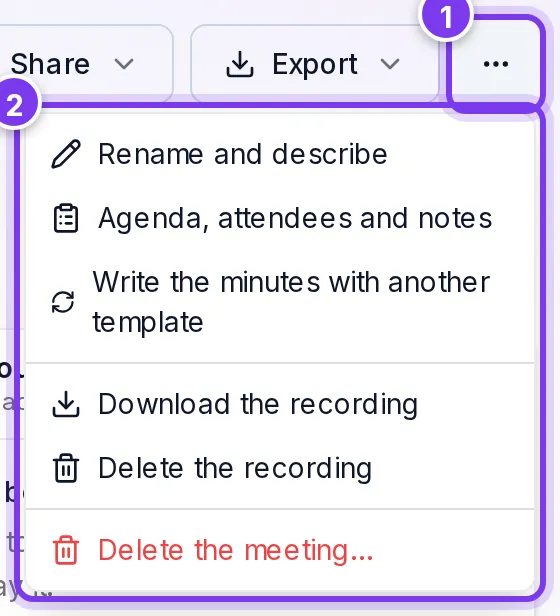
स्क्रीनशॉट अंग्रेज़ी वर्ज़न से लिया गया है - चरण 2:
चुनें कि आपको क्या करना है:
- नाम और विवरण बदलें: शीर्षक बदलें, चाहें तो विवरण जोड़ें (यह शीर्षक के नीचे दिखता है), फिर सेव करें पर क्लिक करें।
- रिकॉर्डिंग हटाएं: रिकॉर्डिंग हटाएं से पुष्टि करें। ऑडियो हमेशा के लिए हट जाता है; ट्रांसक्रिप्ट, मिनट्स और उनके अनुवाद बने रहते हैं, और पेज पर लिखा होता है कि रिकॉर्डिंग कब हटाई गई।
- मीटिंग हटाएं…: मीटिंग हटाएं से पुष्टि करें। मीटिंग, उसकी रिकॉर्डिंग, ट्रांसक्रिप्ट और मिनट्स हमेशा के लिए हट जाते हैं।
मीटिंग्स की सूची में भी किसी मीटिंग के ⋯ में नाम और विवरण बदलें और हटाएं मिलते हैं।
मोबाइल ऐप में
- चरण 1:
मीटिंग खोलें और नाम बदलने के लिए उसके शीर्षक पर टैप करें (या ⋯ → नाम बदलें)।
- चरण 2:
विवरण जोड़ने के लिए ⋯ → नोट्स जोड़ें पर टैप करें। यह मिनट्स के ऊपर दिखता है।
- चरण 3:
मीटिंग हटाने के लिए ⋯ → मीटिंग हटाएं पर टैप करें। कुछ सेकंड तक आप पहले जैसा करें पर टैप कर सकते हैं; उसके बाद मीटिंग हमेशा के लिए हट जाती है।
सिर्फ़ रिकॉर्डिंग हटाने का विकल्प वेबसाइट पर है।
आपके AI ऐप में
आपका AI ऐप update_meeting टूल से मीटिंग का नाम बदल सकता है और उसके नोट्स को नए नोट्स से बदल सकता है (इसके लिए एडिट की अनुमति ज़रूरी है)। AI ऐप मीटिंग या रिकॉर्डिंग हटा नहीं सकते।
जानना ज़रूरी है
- सिर्फ़ मीटिंग का ओनर मीटिंग या उसकी रिकॉर्डिंग हटा सकता है। जिन टीम सदस्यों को एडिट करने की अनुमति है, वे मीटिंग का नाम बदल सकते हैं; सिर्फ़ देखने वाले कुछ भी नहीं बदल सकते।
- हटाया हुआ वापस नहीं लाया जा सकता, और मीटिंग का सार्वजनिक लिंक तुरंत काम करना बंद कर देता है।
- रिकॉर्डिंग तभी हटाई जा सकती है जब मीटिंग पूरी हो चुकी हो। रिकॉर्डिंग के बिना मीटिंग चलाई या डाउनलोड नहीं की जा सकती, और स्पीकर को उनकी आवाज़ से मिलाकर जाँचा नहीं जा सकता।
- मिनट्स को फ़ाइनल चिह्नित किए जाने के बाद शीर्षक नहीं बदला जा सकता; विवरण बदला जा सकता है।
- क्रेडिट: जो मीटिंग अभी प्रोसेस हो रही है या क्रेडिट का इंतज़ार कर रही है, उसे हटाने पर उसके क्रेडिट वापस मिल जाते हैं। पूरी हो चुकी मीटिंग के क्रेडिट वापस नहीं होते। अपवाद यह है कि आपने गलती से कोई ऐसी फ़ाइल दूसरी बार अपलोड कर दी हो जो आपके पास पहले से मीटिंग के रूप में है, और उसे जल्दी हटा दिया हो।
सवाल और जवाब
- क्या हटाई गई मीटिंग वापस मिल सकती है?
नहीं। वेबसाइट पर पुष्टि करते ही मीटिंग हमेशा के लिए हट जाती है। ऐप में पहले जैसा करें पर टैप करने के लिए आपके पास कुछ सेकंड होते हैं।
- क्या रिकॉर्डिंग अपने-आप हटाई जा सकती हैं?
हाँ। सेटिंग्स → प्रोफ़ाइल और पसंद में रिकॉर्डिंग अपने-आप हटाएं विकल्प आपकी पूरी हो चुकी मीटिंग्स का ऑडियो आपके चुने हुए समय के बाद हटा देता है। ट्रांसक्रिप्ट और मिनट्स हमेशा बने रहते हैं।
- मैंने रिकॉर्डिंग हटा दी है। क्या मैं फिर भी मिनट्स एक्सपोर्ट कर सकता हूँ?
हाँ। ट्रांसक्रिप्ट, मिनट्स, अनुवाद और एक्सपोर्ट पहले की तरह काम करते हैं।
23 नवंबर 2026 को प्रोडक्ट से मिलाकर जांचा गया