
På webbplatsen
- Steg 1:
Öppna mötet och klicka på Fler åtgärder (⋯) högst upp.
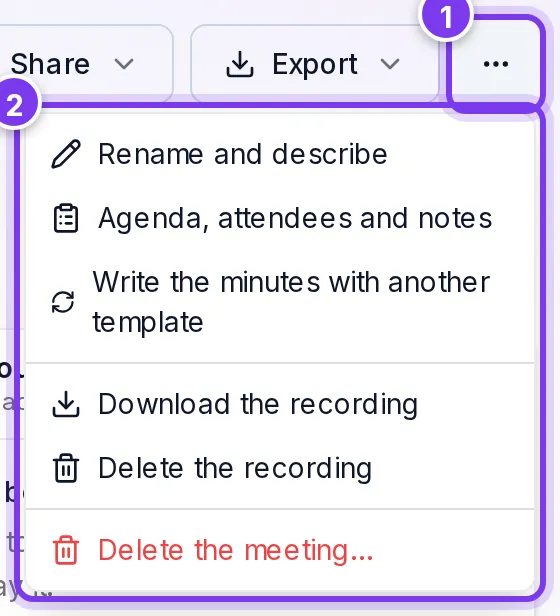
Skärmbild från den engelska versionen - Steg 2:
Välj vad du vill göra:
- Byt namn och lägg till beskrivning: ändra Titel, lägg till Beskrivning om du vill (den visas under titeln) och klicka sedan på Spara.
- Ta bort inspelningen: bekräfta med Ta bort inspelningen. Ljudet tas bort för alltid. Transkriptionen, protokollet och deras översättningar finns kvar, och på sidan ser du när inspelningen togs bort.
- Ta bort mötet…: bekräfta med Ta bort möte. Mötet, inspelningen, transkriptionen och protokollet tas bort för alltid.
I mötslistan finns Byt namn och lägg till beskrivning och Ta bort också under ⋯ för varje möte.
I mobilappen
- Steg 1:
Öppna mötet och tryck på titeln för att byta namn på det (eller ⋯ → Byt namn).
- Steg 2:
Om du vill lägga till en beskrivning trycker du på ⋯ → Lägg till anteckningar. Den visas ovanför protokollet.
- Steg 3:
Om du vill ta bort mötet trycker du på ⋯ → Ta bort mötet. Under några sekunder kan du fortfarande trycka på Ångra. Därefter är mötet borta för alltid.
Det går bara att ta bort enbart inspelningen på webbplatsen.
I din AI-app
Din AI-app kan byta namn på ett möte och ersätta dess anteckningar med verktyget update_meeting (kräver redigeringsbehörighet). AI-appar kan inte ta bort möten eller inspelningar.
Bra att veta
- Bara mötets ägare kan ta bort mötet eller dess inspelning. Teammedlemmar som får redigera kan byta namn på mötet. Medlemmar som bara får läsa kan inte ändra något.
- Borttagning kan inte ångras, och en offentlig länk till mötet slutar fungera direkt.
- En inspelning kan bara tas bort när mötet är klart. Utan inspelningen kan mötet inte spelas upp eller laddas ner, och talarna kan inte kontrolleras mot sin röst.
- Titeln kan inte ändras när protokollet är markerat som slutgiltigt. Beskrivningen kan ändras.
- Krediter: om du tar bort ett möte som fortfarande bearbetas eller väntar på krediter får du tillbaka dess krediter. Ett färdigt möte ersätts inte, förutom när en fil av misstag laddats upp två gånger och du redan har den som ett möte, och du tar bort dubbletten kort därefter.
Frågor och svar
- Kan jag få tillbaka ett borttaget möte?
Nej. På webbplatsen tas ett möte bort för alltid när du bekräftar. I appen har du några sekunder på dig att trycka på Ångra.
- Kan inspelningar tas bort automatiskt?
Ja. Under Inställningar → Profil och inställningar tar Radera inspelningar automatiskt bort ljudet från dina färdiga möten efter den tid du väljer. Transkriptionen och protokollet finns alltid kvar.
- Jag har tagit bort inspelningen. Kan jag fortfarande exportera protokollet?
Ja. Transkriptionen, protokollet, översättningarna och exporterna fungerar som vanligt.
Kontrollerad mot produkten den 23 november 2026