
Webサイトの場合
- ステップ1:
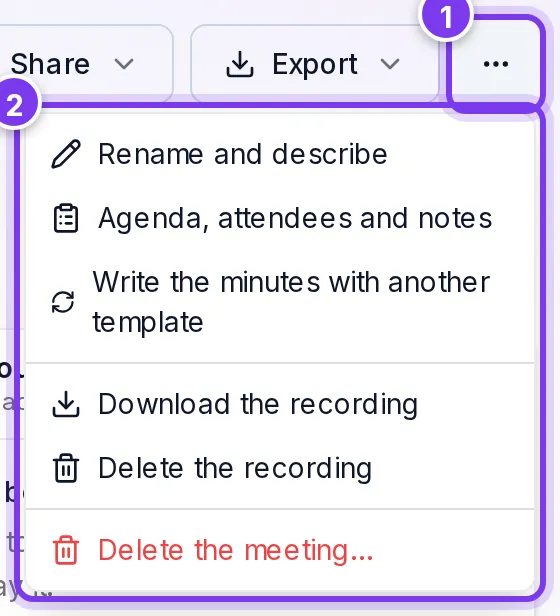
会議を開き、上部のその他の操作(⋯)をクリックします。
英語版のスクリーンショット - ステップ2:
操作を選びます。
- 名前と説明を編集:タイトルを変更します。必要に応じて説明を追加し(タイトルの下に表示されます)、保存をクリックします。
- 録音を削除:録音を削除をクリックして確定します。音声は完全に削除されます。文字起こし、議事録、その翻訳版は残り、録音がいつ削除されたかがページに表示されます。
- 会議を削除…:会議を削除をクリックして確定します。会議、録音、文字起こし、議事録が完全に削除されます。
会議一覧では、会議の⋯にも名前と説明を編集と削除があります。
モバイルアプリの場合
- ステップ1:
会議を開き、タイトルをタップすると名前を変更できます(または⋯ → 名前を変更)。
- ステップ2:
説明を追加するには、⋯ → メモを追加をタップします。説明は議事録の上に表示されます。
- ステップ3:
会議を削除するには、⋯ → 会議を削除をタップします。数秒間は元に戻すをタップできます。その後は完全に削除されます。
録音だけを削除する操作は、Web版で行えます。
AIアプリの場合
お使いのAIアプリは、update_meetingツール(編集権限)で会議の名前を変更し、メモを新しい内容に置き換えられます。AIアプリでは、会議や録音を削除できません。
知っておくと便利なこと
- 会議や録音を削除できるのは、会議のオーナーのみです。編集が許可されているチームメンバーは名前を変更できます。閲覧のみのメンバーは何も変更できません。
- 削除は元に戻せません。会議の公開リンクもすぐに使えなくなります。
- 録音は、会議が終了してから削除できます。録音を削除すると、会議の再生やダウンロードができなくなり、話者を声と照合して確認することもできなくなります。
- 議事録が確定済みの間は、タイトルを変更できません。説明は変更できます。
- クレジット:処理中の会議やクレジット待ちの会議を削除すると、そのクレジットは戻ります。完了した会議のクレジットは戻りません。ただし、すでに会議として登録しているファイルを誤って二重にアップロードし、すぐに削除した場合は例外です。
よくある質問
- 削除した会議は元に戻せますか?
いいえ。Webでは、確定した時点で会議は完全に削除されます。アプリでは、数秒間は元に戻すをタップできます。
- 録音を自動で削除できますか?
はい。設定 → プロフィールと環境設定の録音の自動削除で、完了した会議の音声を、選んだ期間の経過後に削除できます。文字起こしと議事録は常に残ります。
- 録音を削除しても、議事録をエクスポートできますか?
はい。文字起こし、議事録、翻訳版、エクスポートは、これまでどおり使えます。
2026年11月23日に製品で動作を確認済み