
Di situs web
- Langkah 1:
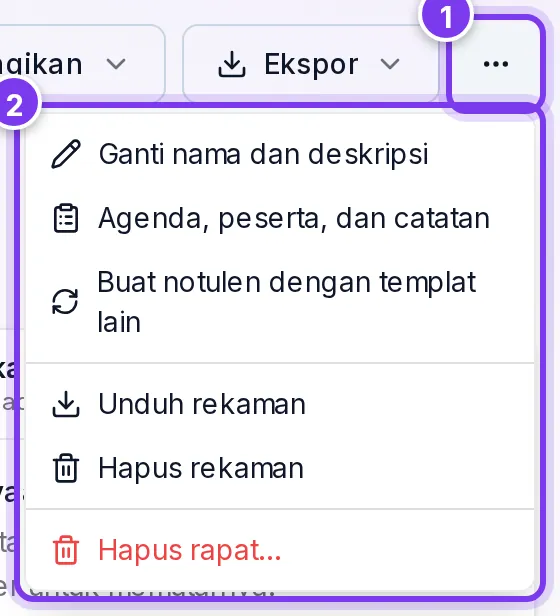
Buka rapat, lalu klik Tindakan lainnya (⋯) di bagian atas.
- Langkah 2:
Pilih tindakan:
- Ganti nama dan deskripsi: ubah Judul, tambahkan Deskripsi jika Anda mau (tampil di bawah judul), lalu klik Simpan.
- Hapus rekaman: konfirmasi dengan Hapus rekaman. Audio dihapus permanen; transkrip, notulen, dan terjemahannya tetap ada, dan halaman menampilkan kapan rekaman dihapus.
- Hapus rapat…: konfirmasi dengan Hapus rapat. Rapat beserta rekaman, transkrip, dan notulennya dihapus permanen.
Di daftar rapat, ⋯ pada setiap rapat juga memuat Ganti nama dan deskripsi dan Hapus.
Di aplikasi seluler
- Langkah 1:
Buka rapat, lalu ketuk judulnya untuk mengganti nama (atau ⋯ → Ganti nama).
- Langkah 2:
Untuk menambahkan deskripsi, ketuk ⋯ → Tambah catatan. Deskripsi tampil di atas notulen.
- Langkah 3:
Untuk menghapus rapat, ketuk ⋯ → Hapus rapat. Selama beberapa detik Anda masih bisa mengetuk Urungkan; setelah itu rapat terhapus permanen.
Menghapus rekaman saja hanya tersedia di situs web.
Di aplikasi AI Anda
Aplikasi AI Anda dapat mengganti nama rapat dan menggantikan catatannya dengan tool update_meeting (izin edit). Aplikasi AI tidak dapat menghapus rapat atau rekaman.
Perlu diketahui
- Hanya pemilik rapat yang dapat menghapus rapat atau rekamannya. Anggota tim yang boleh mengedit dapat mengganti namanya; anggota yang hanya dapat melihat tidak dapat mengubah apa pun.
- Penghapusan tidak dapat dibatalkan, dan tautan publik ke rapat langsung berhenti berfungsi.
- Rekaman hanya dapat dihapus setelah rapat selesai. Tanpa rekaman, rapat tidak dapat diputar atau diunduh, dan pembicara tidak dapat dicocokkan dengan suaranya.
- Judul tidak dapat diubah selama notulen ditandai final; deskripsi tetap dapat diubah.
- Kredit: menghapus rapat yang masih diproses atau menunggu kredit akan mengembalikan kreditnya. Rapat yang sudah selesai tidak dikembalikan kreditnya, kecuali jika file yang sama tidak sengaja diunggah untuk kedua kalinya padahal Anda sudah memilikinya sebagai rapat, dan rapat kedua itu dihapus tak lama kemudian.
Tanya jawab
- Bisakah rapat yang sudah dihapus dikembalikan?
Tidak. Di situs web, rapat dihapus permanen saat Anda mengonfirmasi. Di aplikasi, Anda punya beberapa detik untuk mengetuk Urungkan.
- Bisakah rekaman dihapus otomatis?
Bisa. Di Pengaturan → Profil & preferensi, Hapus rekaman otomatis menghapus audio rapat Anda yang sudah selesai setelah jangka waktu yang Anda pilih. Transkrip dan notulen selalu tetap ada.
- Saya sudah menghapus rekaman. Bisakah saya tetap mengekspor notulen?
Bisa. Transkrip, notulen, terjemahan, dan ekspor tetap berfungsi.
Diperiksa terhadap produk pada 23 November 2026