
Op de website
- Stap 1:
Open de vergadering en klik bovenaan op Meer acties (⋯).
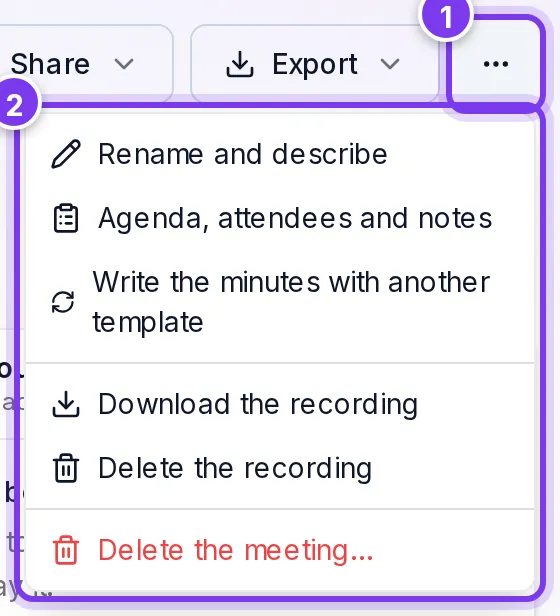
Screenshot uit de Engelse versie - Stap 2:
Kies wat je wilt doen:
- Naam en beschrijving wijzigen: wijzig de Titel, voeg eventueel een Beschrijving toe (die staat onder de titel) en klik op Opslaan.
- De opname verwijderen: bevestig met De opname verwijderen. De audio wordt definitief verwijderd. Het transcript, de notulen en de vertalingen blijven bewaard, en op de pagina staat wanneer de opname is verwijderd.
- Vergadering verwijderen…: bevestig met Vergadering verwijderen. De vergadering, de opname, het transcript en de notulen worden definitief verwijderd.
In de lijst met vergaderingen vind je onder ⋯ bij een vergadering ook Naam en beschrijving wijzigen en Verwijderen.
In de mobiele app
- Stap 1:
Open de vergadering en tik op de titel om de naam te wijzigen (of tik op ⋯ → Naam wijzigen).
- Stap 2:
Tik op ⋯ → Notities toevoegen om een beschrijving toe te voegen. Die staat boven de notulen.
- Stap 3:
Tik op ⋯ → Vergadering verwijderen om de vergadering te verwijderen. Een paar seconden kun je nog op Ongedaan maken tikken. Daarna is de vergadering definitief verwijderd.
Alleen de opname verwijderen kan op de website.
In je AI-app
Je AI-app kan met de tool update_meeting een vergadering hernoemen en de notities vervangen (hiervoor is bewerkrecht nodig). AI-apps kunnen geen vergaderingen of opnames verwijderen.
Goed om te weten
- Alleen de eigenaar van de vergadering kan de vergadering of de opname verwijderen. Teamleden die mogen bewerken, kunnen de naam wijzigen. Kijkers kunnen niets wijzigen.
- Verwijderen kan niet ongedaan worden gemaakt en een openbare link naar de vergadering werkt direct niet meer.
- Een opname kan pas worden verwijderd als de vergadering is afgerond. Zonder opname kan de vergadering niet worden afgespeeld of gedownload en kunnen sprekers niet op hun stem worden gecontroleerd.
- De titel kan niet worden gewijzigd zolang de notulen als definitief zijn gemarkeerd. De beschrijving kan wel worden gewijzigd.
- Credits: als je een vergadering verwijdert die nog wordt verwerkt of op credits wacht, krijg je de credits terug. Bij een afgeronde vergadering krijg je geen credits terug. Een uitzondering is een per ongeluk dubbel geüpload bestand dat je al als vergadering hebt, als je die kort daarna verwijdert.
Vragen en antwoorden
- Kan ik een verwijderde vergadering terugkrijgen?
Nee. Op de website wordt een vergadering definitief verwijderd zodra je bevestigt. In de app heb je een paar seconden om op Ongedaan maken te tikken.
- Kunnen opnames automatisch worden verwijderd?
Ja. Ga naar Instellingen → Profiel & voorkeuren. Met Opnames automatisch verwijderen wordt de audio van je afgeronde vergaderingen verwijderd na de periode die je kiest. Het transcript en de notulen blijven altijd bewaard.
- Ik heb de opname verwijderd. Kan ik de notulen nog exporteren?
Ja. Het transcript, de notulen, de vertalingen en de exports blijven gewoon werken.
Gecontroleerd in het product op 23 november 2026