
在网站上
- 第 1 步:
打开会议,点击顶部的更多操作(⋯)。
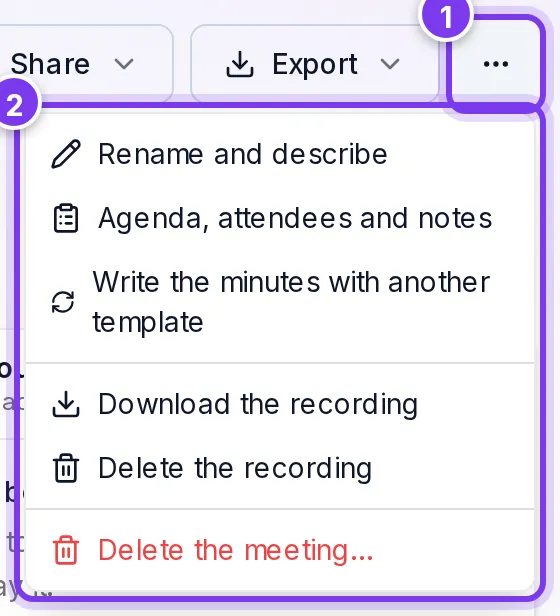
截图来自英文版 - 第 2 步:
选择要执行的操作:
- 重命名并添加说明:修改标题,也可以添加描述(显示在标题下方),然后点击保存。
- 删除录音:点击删除录音确认。音频将被永久删除;转写稿、会议纪要及其译文会保留,页面会显示录音的删除时间。
- 删除会议…:点击删除会议确认。会议及其录音、转写稿和会议纪要将被永久删除。
在会议列表中,会议的 ⋯ 菜单里同样有重命名并添加说明和删除。
在移动应用中
- 第 1 步:
打开会议,点按标题即可重命名(或点按 ⋯ → 重命名)。
- 第 2 步:
要添加描述,点按 ⋯ → 添加备注。描述显示在会议纪要上方。
- 第 3 步:
要删除会议,点按 ⋯ → 删除会议。几秒内仍可点按撤销;之后将被永久删除。
仅删除录音需在网页版中操作。
在 AI 应用中
您的 AI 应用可以使用 update_meeting 工具重命名会议并替换其备注(需要编辑权限)。AI 应用不能删除会议或录音。
须知
- 只有会议所有者可以删除会议或其录音。有编辑权限的团队成员可以重命名会议;仅有查看权限的成员无法更改任何内容。
- 删除后无法恢复,会议的公开链接会立即失效。
- 只有会议结束后才能删除录音。删除录音后,会议无法播放或下载,也无法根据声音核对发言人。
- 纪要标记为最终版时,无法修改标题,但可以修改描述。
- 积分:删除仍在处理或正在等待积分的会议,会退还其积分。已完成的会议不予退还;但如果误将已作为会议存在的文件重复上传,并在不久后删除,则可退还。
常见问题
- 删除的会议还能恢复吗?
不能。在网页版中,确认后会议即被永久删除。在应用中,您有几秒钟时间点按撤销。
- 录音可以自动删除吗?
可以。在设置 → 个人资料与偏好中,自动删除录音会在您选定的时间后删除已完成会议的音频。转写稿和会议纪要始终保留。
- 删除录音后,还能导出会议纪要吗?
可以。转写稿、会议纪要、译文和导出功能均不受影响。
已于 2026年11月23日 对照产品核实