
บนเว็บไซต์
- ขั้นตอนที่ 1:
เปิดการประชุม แล้วคลิก การดำเนินการอื่น ๆ (⋯) ที่ด้านบน
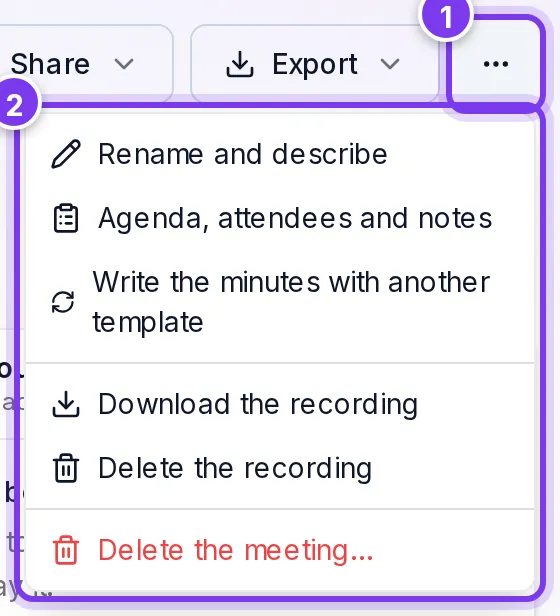
ภาพหน้าจอจากเวอร์ชันภาษาอังกฤษ - ขั้นตอนที่ 2:
เลือกสิ่งที่ต้องการทำ:
- เปลี่ยนชื่อและเพิ่มคำอธิบาย: เปลี่ยน ชื่อ และเพิ่ม คำอธิบาย ได้ตามต้องการ (คำอธิบายจะแสดงใต้ชื่อ) แล้วคลิก บันทึก
- ลบไฟล์เสียง: ยืนยันด้วย ลบไฟล์เสียง ไฟล์เสียงจะถูกลบถาวร ส่วนข้อความถอดเสียง บันทึกการประชุม และคำแปลของทั้งสองอย่างจะยังอยู่ และหน้านี้จะแสดงวันที่ลบไฟล์เสียง
- ลบการประชุม…: ยืนยันด้วย ลบการประชุม การประชุม ไฟล์เสียง ข้อความถอดเสียง และบันทึกการประชุมจะถูกลบถาวร
ในรายการการประชุม เมนู ⋯ ของแต่ละการประชุมยังมี เปลี่ยนชื่อและเพิ่มคำอธิบาย และ ลบ ด้วย
ในแอปมือถือ
- ขั้นตอนที่ 1:
เปิดการประชุม แล้วแตะชื่อเพื่อเปลี่ยนชื่อ (หรือแตะ ⋯ → เปลี่ยนชื่อ)
- ขั้นตอนที่ 2:
หากต้องการเพิ่มคำอธิบาย ให้แตะ ⋯ → เพิ่มโน้ต คำอธิบายจะแสดงเหนือบันทึกการประชุม
- ขั้นตอนที่ 3:
หากต้องการลบการประชุม ให้แตะ ⋯ → ลบการประชุม ภายในไม่กี่วินาทีแรก ยังแตะ เลิกทำ ได้ หลังจากนั้นการประชุมจะถูกลบถาวร
การลบเฉพาะไฟล์เสียงทำได้บนเว็บไซต์
ในแอป AI ของคุณ
แอป AI ของคุณเปลี่ยนชื่อการประชุมและแทนที่โน้ตของการประชุมได้ด้วยเครื่องมือ update_meeting (ต้องมีสิทธิ์แก้ไข) แอป AI ลบการประชุมหรือไฟล์เสียงไม่ได้
ควรทราบ
- เฉพาะเจ้าของการประชุมเท่านั้นที่ลบการประชุมหรือไฟล์เสียงได้ สมาชิกในทีมที่มีสิทธิ์แก้ไขเปลี่ยนชื่อการประชุมได้ ส่วนผู้ดูเปลี่ยนแปลงอะไรไม่ได้
- การลบไม่สามารถเลิกทำได้ และลิงก์สาธารณะของการประชุมจะใช้งานไม่ได้ทันที
- ลบไฟล์เสียงได้เมื่อการประชุมสิ้นสุดแล้วเท่านั้น เมื่อไม่มีไฟล์เสียง จะเล่นหรือดาวน์โหลดการประชุมไม่ได้ และตรวจสอบผู้พูดเทียบกับเสียงของผู้พูดไม่ได้
- เมื่อบันทึกการประชุมถูกทำเครื่องหมายว่าเป็นฉบับสุดท้าย จะเปลี่ยนชื่อไม่ได้ แต่แก้คำอธิบายได้
- เครดิต: การลบการประชุมที่ยังอยู่ระหว่างการประมวลผลหรือกำลังรอเครดิตจะได้รับเครดิตคืน การประชุมที่เสร็จสมบูรณ์แล้วจะไม่ได้รับเครดิตคืน ยกเว้นกรณีที่อัปโหลดไฟล์ซ้ำโดยไม่ตั้งใจ ทั้งที่มีไฟล์นั้นเป็นการประชุมอยู่แล้ว และลบออกในเวลาไม่นานหลังจากนั้น
คำถามและคำตอบ
- เรียกคืนการประชุมที่ลบแล้วได้หรือไม่
ไม่ได้ บนเว็บไซต์ การประชุมจะถูกลบถาวรเมื่อยืนยัน ส่วนในแอปมีเวลาไม่กี่วินาทีให้แตะ เลิกทำ
- ตั้งให้ลบไฟล์เสียงอัตโนมัติได้หรือไม่
ได้ ที่ การตั้งค่า → โปรไฟล์และค่ากำหนด ตัวเลือก ลบไฟล์เสียงอัตโนมัติ จะลบไฟล์เสียงของการประชุมที่เสร็จสมบูรณ์แล้วตามระยะเวลาที่เลือก ข้อความถอดเสียงและบันทึกการประชุมจะยังอยู่เสมอ
- ลบไฟล์เสียงไปแล้ว ยังส่งออกบันทึกการประชุมได้หรือไม่
ได้ ข้อความถอดเสียง บันทึกการประชุม คำแปล และการส่งออกยังใช้งานได้ตามปกติ
ตรวจสอบกับผลิตภัณฑ์เมื่อ 23 พฤศจิกายน 2569