
การประชุมเป็นของผู้ที่บันทึกเสียง อัปโหลด หรือนำเข้าการประชุมนั้น เมื่อแชร์กับทีม ทุกคนในทีมจะหาการประชุมนั้นเจอ เปิดดู ค้นหา และถามเกี่ยวกับการประชุมนั้นได้
สิ่งที่การประชุมที่แชร์อนุญาตให้ทำ:
- เจ้าของ (ผู้สร้างการประชุม): ทำได้ทุกอย่าง และเป็นคนเดียวที่ลบการประชุมหรือเปลี่ยนการแชร์ได้
- สมาชิก และ ผู้ดูแล: เปิด แก้ไข และจัดระเบียบการประชุมด้วยโฟลเดอร์ของทีมและแท็กของทีม ผู้ดูแลยังนำการประชุมออกจากทีมได้ด้วย และการประชุมนั้นจะยังอยู่กับเจ้าของ
- ผู้ดู: อ่านได้อย่างเดียว
สิ่งอื่นที่ทีมแชร์ร่วมกัน:
- โฟลเดอร์และแท็กของทีม: สมาชิกและผู้ดูแลเป็นผู้สร้าง ทุกคนในทีมเห็นได้
- เทมเพลตบันทึกการประชุมของทีม: อยู่ใน เทมเพลต ที่แท็บของทีม สมาชิกเป็นผู้เพิ่ม ส่วนผู้เขียนและผู้ดูแลแก้ไขหรือลบได้
- พจนานุกรมของทีม: อยู่ใน พจนานุกรม ให้สลับรายการเป็นของทีม สมาชิกและผู้ดูแลแก้ไขได้ และใช้กับการประชุมของทุกคนในทีม
บนเว็บไซต์
- ขั้นตอนที่ 1:
เปิดการประชุม แล้วคลิก แชร์ → แชร์กับทีม
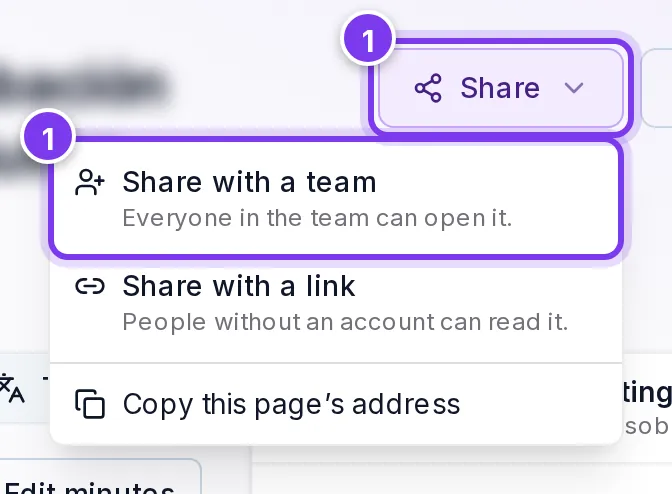
ภาพหน้าจอจากเวอร์ชันภาษาอังกฤษ - ขั้นตอนที่ 2:
เลือกทีม หรือเลือก ส่วนตัว เพื่อเลิกแชร์ แล้วคลิก บันทึก
การจัดการประชุมเข้าโฟลเดอร์ของทีมก็เป็นการแชร์กับทีมนั้นด้วย หากต้องการดูการประชุมของทีม ให้คลิก การประชุมทั้งหมดของทีม ใต้ชื่อทีมในแผง โฟลเดอร์ ของ การประชุม หรือคลิก ดูการประชุม ในหน้าทีม เมื่ออยู่ในทีม ตัวเลือก แสดงการประชุม จะสลับระหว่าง ทั้งหมด ของฉัน และ แชร์กับฉัน
ในแอปมือถือ
- ขั้นตอนที่ 1:
เปิดการประชุม แตะ ⋯ → แชร์กับทีม แล้วเลือกทีม
- ขั้นตอนที่ 2:
หากต้องการเลิกแชร์ ให้แตะ ⋯ → การแชร์กับทีม → เลิกแชร์
ในแอป AI ของคุณ
เมื่อได้รับสิทธิ์จัดระเบียบและแก้ไข แอป AI จะแชร์การประชุมกับทีม หรือเปลี่ยนกลับเป็นส่วนตัวได้ด้วย share_meeting
ควรทราบ
- การประชุมหนึ่งแชร์กับทีมได้ครั้งละหนึ่งทีม
- เครดิตเป็นของแต่ละคน: ผู้ที่บันทึกเสียง อัปโหลด หรือนำเข้าการประชุมเป็นผู้จ่ายเครดิตของการประชุมนั้น ทีมไม่มียอดเครดิต และเพื่อนร่วมทีมใช้เครดิตของกันและกันไม่ได้
- ผู้ดูไม่สามารถแชร์การประชุมของตนเองกับทีมนั้นได้
- เมื่อการประชุมออกจากทีม โฟลเดอร์ของทีมและแท็กของทีมจะถูกลบออกจากการประชุมนั้น
- เมื่อมีคนออกจากทีมหรือถูกนำออกจากทีม การประชุมที่คนนั้นแชร์จะกลับไปเป็นการประชุมส่วนตัวของเขา
- ในแอป เฉพาะเจ้าของเท่านั้นที่เปลี่ยนการแชร์ของการประชุมได้
คำถามและคำตอบ
- เพื่อนร่วมทีมใช้เครดิตของฉันได้ไหม
ไม่ได้ เครดิตเป็นของบัญชีเดียว แต่ละคนจ่ายเครดิตสำหรับการประชุมที่ตนบันทึกเสียง อัปโหลด หรือนำเข้า แม้จะแชร์การประชุมนั้นกับทีมแล้วก็ตาม
- เพื่อนร่วมทีมลบการประชุมของฉันได้ไหม
ไม่ได้ มีเพียงคุณที่ลบได้ ผู้ดูแลทีมนำการประชุมออกจากทีมได้ และการประชุมนั้นจะยังอยู่กับคุณ
- ใครเห็นการประชุมที่ฉันไม่ได้แชร์
เห็นได้เฉพาะคุณ และผู้ที่คุณให้ลิงก์สาธารณะ
ตรวจสอบกับผลิตภัณฑ์เมื่อ 23 พฤศจิกายน 2569