
會議屬於錄音、上傳或匯入該會議的人。與團隊分享後,團隊中的每個人都能找到、開啟、搜尋會議,並對會議提問。
分享後的會議可進行的操作:
- 擁有者(建立會議者):可進行所有操作,也是唯一可刪除會議或變更分享對象的人。
- 成員與管理員:可開啟、編輯會議,並以團隊資料夾與團隊標籤整理會議。管理員也可將會議移出團隊,會議會繼續歸擁有者所有。
- 檢視者:僅可閱讀。
團隊還會共用的內容:
- 團隊資料夾與標籤:由成員與管理員建立,團隊中的每個人都看得到。
- 團隊會議記錄範本:在範本的團隊分頁中。由成員新增;作者與管理員可變更或刪除。
- 團隊詞庫:在詞庫中,將清單切換為團隊。成員與管理員可編輯,團隊中每個人的會議都會使用。
在網站上
- 步驟 1:
開啟會議,按一下分享 → 與團隊共用。
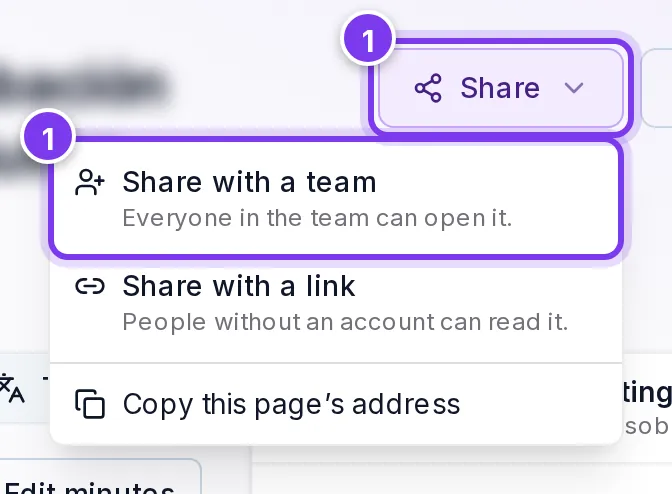
螢幕截圖為英文版本 - 步驟 2:
選擇團隊,或選擇私人以停止分享,然後按一下儲存。
將會議歸入團隊資料夾,也會與該團隊分享。若要查看團隊的會議,請在會議的資料夾面板中,按一下團隊底下的團隊所有會議,或在「團隊」頁面按一下查看會議。在團隊中時,顯示會議可在全部、我的與與我共用之間切換。
在行動 App 中
- 步驟 1:
開啟會議,點選 ⋯ → 與團隊分享,然後選擇團隊。
- 步驟 2:
若要停止分享,請點選 ⋯ → 團隊分享 → 停止分享。
在 AI 應用程式中
具備整理與編輯權限時,AI 應用程式可透過 share_meeting 將會議分享給團隊,或改回私人。
注意事項
- 一場會議一次只能分享給一個團隊。
- 點數屬於個人:每場會議由錄音、上傳或匯入的人支付。團隊沒有點數餘額,團隊成員也無法使用彼此的點數。
- 檢視者無法將自己的會議分享給該團隊。
- 會議移出團隊後,其團隊資料夾與團隊標籤會一併移除。
- 成員退出團隊或被移出團隊時,其分享的會議會回到本人名下,成為私人會議。
- 在 App 中,只有擁有者可以變更會議的分享對象。
常見問題
- 團隊成員可以使用我的點數嗎?
不可以。點數屬於單一帳號。每個人各自支付自己錄音、上傳或匯入的會議費用,即使分享給團隊也一樣。
- 團隊成員可以刪除我的會議嗎?
不可以。只有您可以刪除。團隊管理員可將會議移出團隊,會議仍會留在您的帳號中。
- 我沒有分享的會議,誰看得到?
只有您,以及取得您所提供公開連結的人。
已於 2026年11月23日 對照產品核實