
Ein Meeting gehört der Person, die es aufgenommen, hochgeladen oder importiert hat. Wenn Sie es mit einem Team teilen, kann jeder im Team es finden, öffnen, durchsuchen und dazu Fragen stellen.
Was ein geteiltes Meeting erlaubt:
- Der Eigentümer (wer das Meeting erstellt hat): alles; nur er kann es löschen oder ändern, mit wem es geteilt ist.
- Die Rollen Mitglied und Admin: das Meeting öffnen, bearbeiten und mit Team-Ordnern und Team-Tags organisieren. Ein Admin kann es außerdem aus dem Team herausnehmen; es bleibt dann beim Eigentümer.
- Die Rolle Betrachter: das Meeting nur lesen.
Was ein Team sonst noch teilt:
- Team-Ordner und Team-Tags: Mitglieder und Admins erstellen sie; alle im Team sehen sie.
- Team-Protokollvorlagen: unter Vorlagen auf dem Tab des Teams. Mitglieder fügen sie hinzu; der Autor und die Admins ändern oder löschen sie.
- Das Team-Wörterbuch: Schalten Sie in Wörterbuch die Liste auf das Team um. Mitglieder und Admins bearbeiten es; es wird für die Meetings aller im Team verwendet.
Auf der Website
- Schritt 1:
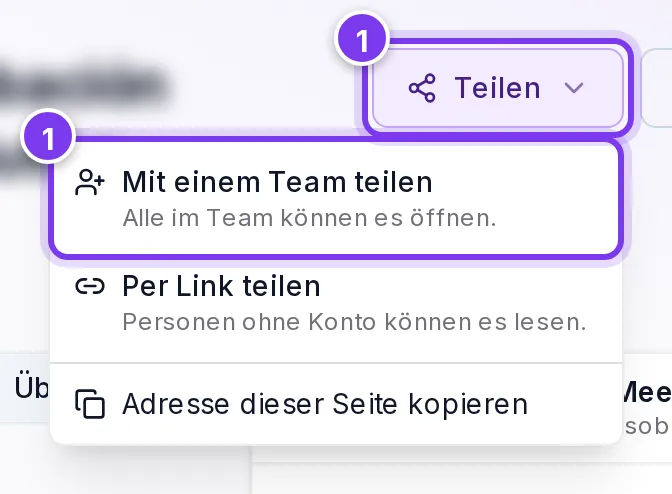
Öffnen Sie das Meeting und klicken Sie auf Teilen → Mit einem Team teilen.
- Schritt 2:
Wählen Sie das Team oder Privat, um die Freigabe zu beenden, und klicken Sie auf Speichern.
Wenn Sie das Meeting in einem Team-Ordner ablegen, wird es ebenfalls mit diesem Team geteilt. Um die Meetings eines Teams zu sehen, klicken Sie unter dem Team im Bereich Ordner unter Meetings auf Alle Team-Meetings oder auf der Seite „Teams“ auf Meetings anzeigen. Wenn Sie sich in einem Team befinden, können Sie mit Meetings anzeigen zwischen Alle, Meine und Mit mir geteilt wechseln.
In der mobilen App
- Schritt 1:
Öffnen Sie das Meeting, tippen Sie auf ⋯ → Mit Team teilen und wählen Sie das Team.
- Schritt 2:
Um die Freigabe zu beenden, tippen Sie auf ⋯ → Teamfreigabe → Freigabe beenden.
In Ihrer KI-App
Mit der Berechtigung zum Organisieren und Bearbeiten teilt eine KI-App ein Meeting mit share_meeting mit einem Team oder macht es wieder privat.
Gut zu wissen
- Ein Meeting wird jeweils nur mit einem Team geteilt.
- Credits sind persönlich: Jedes Meeting bezahlt die Person, die es aufgenommen, hochgeladen oder importiert hat. Ein Team hat kein Credit-Guthaben, und Teammitglieder können die Credits der anderen nicht verwenden.
- Betrachter können eigene Meetings nicht mit diesem Team teilen.
- Wenn ein Meeting ein Team verlässt, werden sein Team-Ordner und seine Team-Tags entfernt.
- Wenn jemand ein Team verlässt oder aus dem Team entfernt wird, gehen die von ihm geteilten Meetings als private Meetings an ihn zurück.
- In der App kann nur der Eigentümer ändern, mit wem ein Meeting geteilt ist.
Fragen und Antworten
- Können meine Teammitglieder meine Credits verwenden?
Nein. Credits gehören zu einem Konto. Jeder bezahlt die Meetings, die er aufnimmt, hochlädt oder importiert, auch wenn er sie mit dem Team teilt.
- Kann ein Teammitglied mein Meeting löschen?
Nein. Nur Sie können es löschen. Ein Team-Admin kann es aus dem Team herausnehmen, und es bleibt bei Ihnen.
- Wer sieht ein Meeting, das ich nicht teile?
Nur Sie sowie alle, denen Sie einen öffentlichen Link geben.
Am 23. November 2026 mit dem Produkt abgeglichen