
Ein Team ermöglicht es Kollegen, dieselben Meetings, Ordner, Tags, Vorlagen und dasselbe Wörterbuch zu finden und zu bearbeiten. Jedes Meeting bleibt bei der Person, die es aufgenommen hat.
Die Rollen:
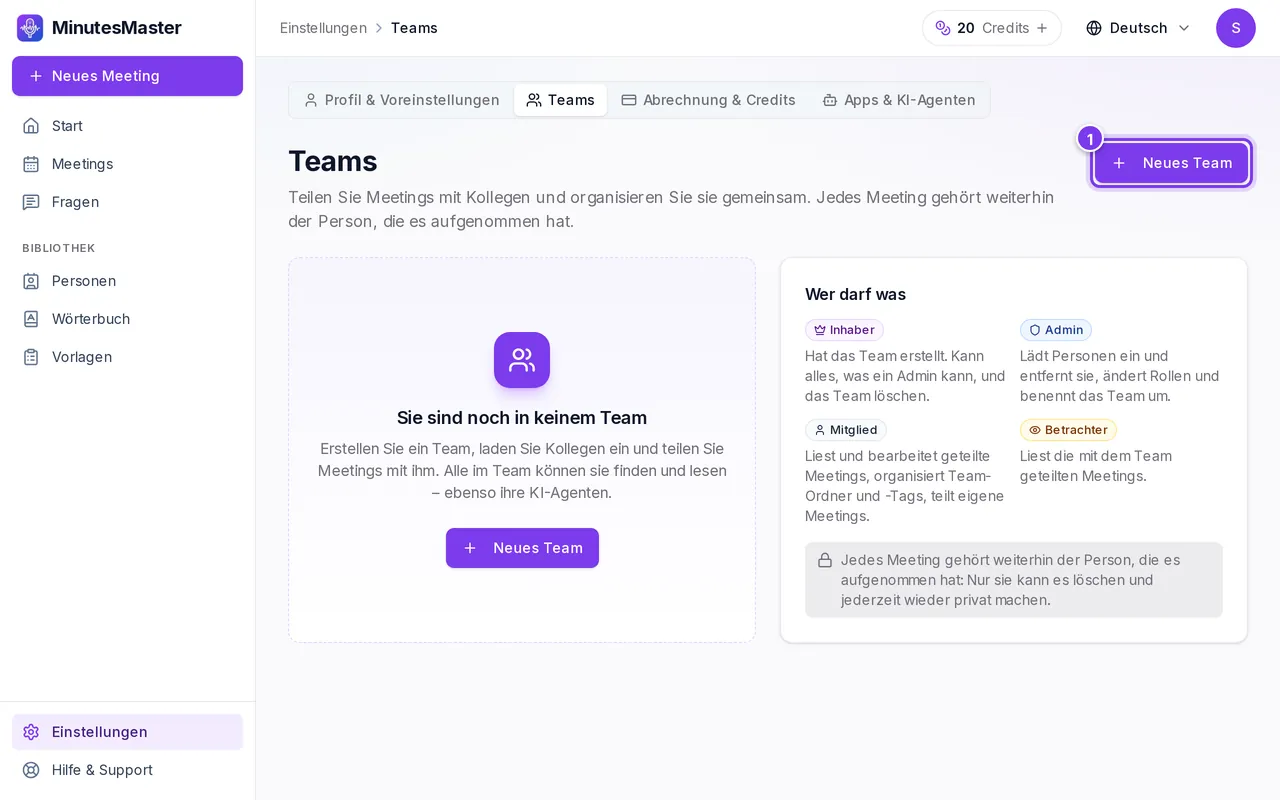
- Inhaber: hat das Team erstellt, kann alles, was ein Admin kann, verwaltet die Admins und ist als Einziger berechtigt, das Team zu löschen.
- Admin: lädt Personen ein und entfernt sie, ändert die Rollen von Mitgliedern und Betrachtern, benennt das Team um, legt den Briefkopf des Teams für Exporte fest und kann ein Meeting aus dem Team nehmen.
- Mitglied: liest und bearbeitet die mit dem Team geteilten Meetings, teilt eigene Meetings, organisiert Team-Ordner und Tags, fügt Team-Vorlagen hinzu und bearbeitet das Team-Wörterbuch.
- Betrachter: liest die mit dem Team geteilten Meetings.
Auf der Website
- Schritt 1:
Gehen Sie zu Einstellungen → Teams und klicken Sie auf Neues Team. Geben Sie den Teamname ein und klicken Sie auf Team erstellen. Sie sind Inhaber des Teams.
- Schritt 2:
Geben Sie unter Personen einladen die E-Mail des Kollegen ein, wählen Sie die Rolle aus und klicken Sie auf Einladung senden.
- Schritt 3:
Ihr Kollege erhält eine E-Mail mit einem Link, meldet sich an oder erstellt ein kostenloses Konto und klickt auf Einladung annehmen.
- Schritt 4:
Um die Rolle einer Person zu ändern, wählen Sie sie unter Mitglieder neben dem Namen aus.
- Schritt 5:
Um jemanden aus dem Team zu entfernen, klicken Sie daneben auf das Symbol mit der Person und dem Minus und bestätigen Sie mit Entfernen.
Offene Einladungen listet die noch nicht angenommenen Einladungen auf; mit Widerrufen brechen Sie eine davon ab. Das Menü ⋯ neben Meetings anzeigen enthält Team umbenennen, Team verlassen und für den Inhaber Team löschen. Einladungen an Ihre eigene (bestätigte) E-Mail-Adresse erscheinen oben auf dieser Seite unter Einladungen für Sie mit Annehmen.
In der mobilen App
- Schritt 1:
Öffnen Sie Profil → Team und tippen Sie auf Neues Team, um ein Team zu erstellen.
- Schritt 2:
Öffnen Sie das Team und tippen Sie auf Personen einladen. Geben Sie die E-Mail-Adresse ein, wählen Sie die Rolle aus und tippen Sie auf Einladung senden.
- Schritt 3:
Tippen Sie auf ein Mitglied, um dessen Rolle zu ändern oder es zu entfernen. Tippen Sie auf eine offene Einladung, um sie zurückzuziehen.
Einladungen für Sie erscheinen in Profil und unter Einladungen mit Beitreten.
Gut zu wissen
- Nur Admins und der Inhaber können Personen einladen.
- Zum Senden von Einladungen benötigen Sie eine bestätigte E-Mail-Adresse.
- Die Rolle des Inhabers kann nicht geändert werden, der Inhaber kann das Team nicht verlassen, und ein Team kann nicht an jemand anderen übergeben werden. Der Inhaber kann das Team nur löschen.
- Nur der Inhaber kann die Rolle eines Admins ändern oder einen Admin entfernen.
- Der Einladungslink funktioniert für jeden, der ihn öffnet und sich anmeldet – auch mit einer anderen E-Mail-Adresse als der eingeladenen.
- Die Anzahl der Einladungen, die Sie pro Tag senden können, ist begrenzt.
Fragen und Antworten
- Wie lange ist eine Einladung gültig?
Das steht im Einladungsbereich: Wir senden ihnen einen Link per E-Mail. Die Einladung ist 14 Tage gültig. Bei jeder offenen Einladung wird das Ablaufdatum angezeigt. Danach senden Sie eine neue Einladung.
- Kosten Teams etwas?
Nein. Teams sind in jedem Tarif kostenlos. Jedes Meeting wird von den Credits der Person bezahlt, die es aufnimmt oder hochlädt.
- Mein Kollege hat die E-Mail nicht erhalten. Was kann ich tun?
Prüfen Sie die Adresse unter Offene Einladungen. Wenn sich Ihr Kollege mit der eingeladenen Adresse anmeldet und diese bestätigt hat, wartet die Einladung auch in MinutesMaster auf ihn (Einladungen für Sie auf der Teams-Seite oder in der App). Sie können die Einladung nach einigen Minuten auch erneut senden.
- Was passiert mit meinen Meetings, wenn ich ein Team verlasse?
Sie bleiben Ihre Meetings und werden wieder privat. Sie verlieren den Zugriff auf die Meetings, die andere mit dem Team geteilt haben.
Am 23. November 2026 mit dem Produkt abgeglichen