
Tým umožňuje kolegům najít stejné schůzky, složky, štítky, šablony a slovník a pracovat s nimi. Každá schůzka zůstává tomu, kdo ji nahrával.
Role:
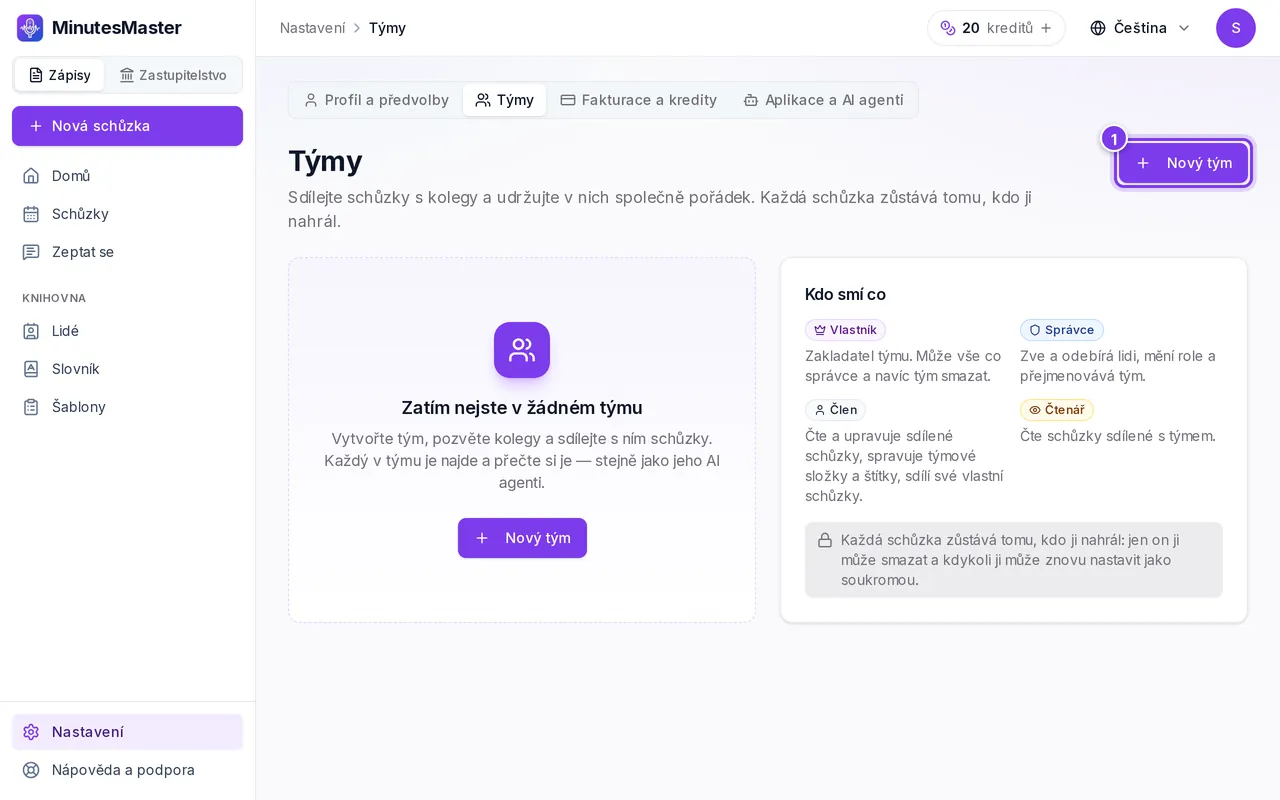
- Vlastník: vytvořil tým; může vše, co správce, spravuje správce a jako jediný může tým smazat.
- Správce: zve a odebírá lidi, mění role členům a čtenářům, přejmenovává tým, nastavuje hlavičku týmu pro exporty a může odebrat schůzku z týmu.
- Člen: čte a upravuje schůzky sdílené s týmem, sdílí vlastní schůzky, spravuje týmové složky a štítky, přidává týmové šablony a upravuje týmový slovník.
- Čtenář: čte schůzky sdílené s týmem.
Na webu
- Krok 1:
Přejděte do Nastavení → Týmy a klikněte na Nový tým. Do pole Název týmu zadejte název a klikněte na Vytvořit tým. Jste jeho vlastníkem.
- Krok 2:
V části Pozvat lidi zadejte do pole E-mail adresu kolegy, v poli Role vyberte roli a klikněte na Odeslat pozvánku.
- Krok 3:
Kolega dostane e-mail s odkazem, přihlásí se nebo si vytvoří bezplatný účet a klikne na Přijmout pozvánku.
- Krok 4:
Chcete-li někomu změnit roli, vyberte ji vedle jeho jména v části Členové.
- Krok 5:
Chcete-li někoho z týmu odebrat, klikněte vedle něj na ikonu osoby s mínusem a potvrďte tlačítkem Odebrat.
V části Čekající pozvánky jsou pozvánky, které ještě nikdo nepřijal; tlačítkem Zrušit jednu z nich zrušíte. Nabídka ⋯ vedle Zobrazit schůzky obsahuje Přejmenovat tým, Opustit tým a pro vlastníka Smazat tým. Pozvánky odeslané na vaši (potvrzenou) e-mailovou adresu se zobrazují nahoře na této stránce v části Pozvánky pro vás s tlačítkem Přijmout.
V mobilní aplikaci
- Krok 1:
Otevřete Profil → Tým a klepnutím na Nový tým vytvořte tým.
- Krok 2:
Otevřete tým a klepněte na Pozvat lidi. Zadejte e-mail, u položky Role vyberte roli a klepněte na Odeslat pozvánku.
- Krok 3:
Klepnutím na člena změníte jeho roli nebo ho odeberete; klepnutím na čekající pozvánku ji zrušíte.
Pozvánky pro vás se zobrazují v záložce Profil a v části Pozvánky s tlačítkem Připojit se.
Dobré vědět
- Pozvánky mohou posílat jen správci a vlastník.
- K odeslání pozvánek potřebujete potvrzenou e-mailovou adresu.
- Roli vlastníka nelze změnit, vlastník nemůže tým opustit a tým nelze předat někomu jinému. Vlastník může tým pouze smazat.
- Roli správce může změnit nebo správce odebrat jen vlastník.
- Odkaz v pozvánce funguje pro každého, kdo ho otevře a přihlásí se, i s jinou e-mailovou adresou, než na kterou byla pozvánka poslána.
- Počet pozvánek, které můžete za den odeslat, je omezený.
Otázky a odpovědi
- Jak dlouho pozvánka platí?
Uvádí to část pro pozvánky: Pošleme jim e-mailem odkaz. Pozvánka platí 14 dní. Každá čekající pozvánka zobrazuje datum vypršení platnosti. Poté pošlete novou pozvánku.
- Stojí týmy něco?
Ne. Týmy jsou zdarma v každém tarifu. Každá schůzka se platí z kreditů toho, kdo ji nahrává nebo nahraje.
- Kolegovi nedorazil e-mail. Co dělat?
Zkontrolujte adresu v části Čekající pozvánky. Pokud se kolega přihlásí pozvanou adresou a má ji potvrzenou, čeká na něj pozvánka i v MinutesMasteru (Pozvánky pro vás na stránce Týmy nebo v aplikaci). Můžete ji také po několika minutách poslat znovu.
- Co se stane s mými schůzkami, když opustím tým?
Zůstanou vaše a zase budou soukromé. Ztratíte přístup ke schůzkám, které ostatní s týmem sdíleli.
Ověřeno podle produktu dne 23. listopadu 2026