
צוות מאפשר לעמיתים למצוא את אותן פגישות, תיקיות, תגיות, תבניות ומילון, ולעבוד עליהם יחד. כל פגישה נשארת שייכת למי שהקליט אותה.
התפקידים:
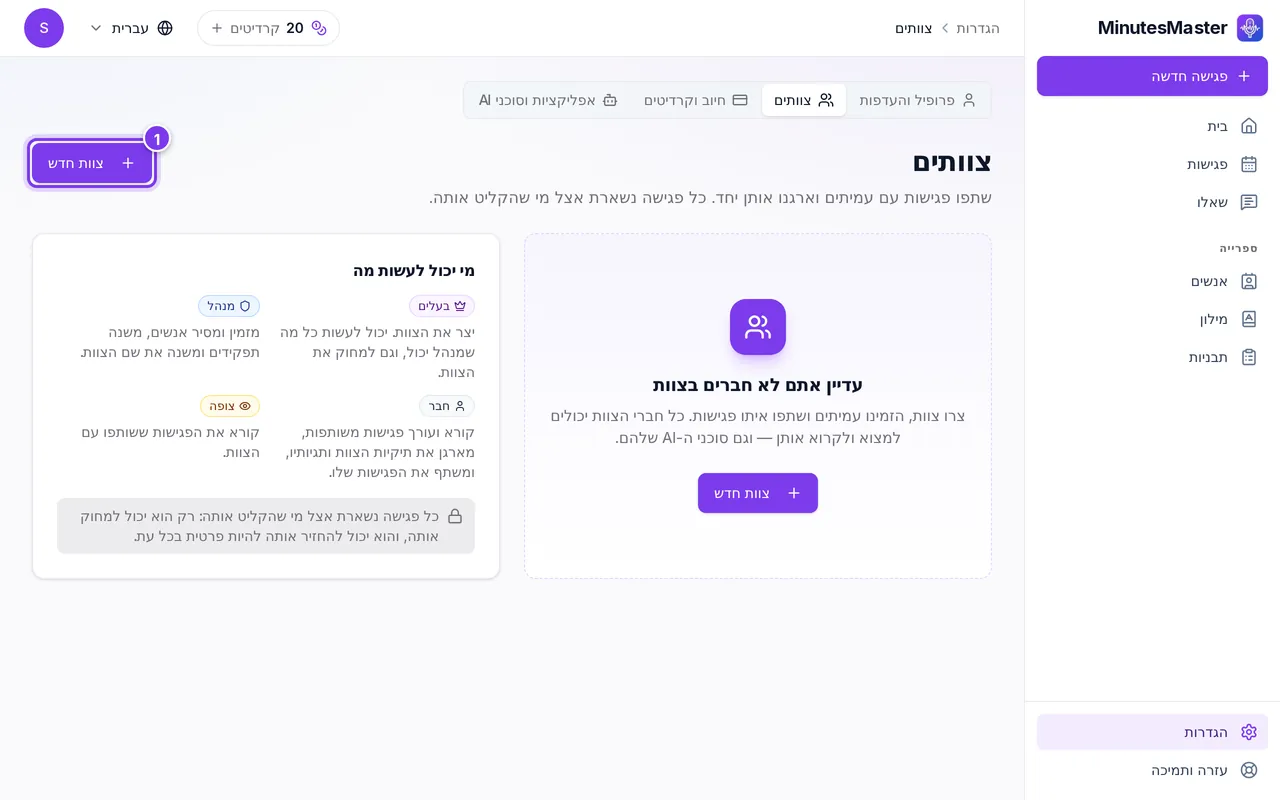
- בעלים: מי שיצר את הצוות. כולל את כל ההרשאות של מנהל, ניהול המנהלים ומחיקת הצוות, שהיא פעולה לבעלים בלבד.
- מנהל: הזמנה והסרה של אנשים, שינוי תפקידים של חברים וצופים, שינוי שם הצוות, הגדרת נייר המכתבים של הצוות לייצוא, והוצאת פגישה מהצוות.
- חבר: קריאה ועריכה של הפגישות ששותפו עם הצוות, שיתוף הפגישות שלהם, ארגון תיקיות ותגיות של הצוות, הוספת תבניות לצוות ועריכת מילון הצוות.
- צופה: קריאה של הפגישות ששותפו עם הצוות.
באתר
- שלב 1:
היכנסו אל הגדרות → צוותים ולחצו על צוות חדש. הקלידו את שם הצוות ולחצו על יצירת צוות. אתם הבעלים של הצוות.
- שלב 2:
תחת הזמנת אנשים, בשדה דוא״ל הקלידו את כתובת העמית, בשדה תפקיד בחרו תפקיד ולחצו על שליחת הזמנה.
- שלב 3:
העמית יקבל דוא״ל עם קישור. אחרי שייכנס לחשבון או ייצור חשבון חינם, נשאר ללחוץ על קבלת ההזמנה.
- שלב 4:
כדי לשנות תפקיד, בוחרים תפקיד חדש ליד שם החבר תחת חברים.
- שלב 5:
כדי להסיר מישהו מהצוות, לוחצים על סמל האדם עם המינוס שלידו ומאשרים בלחיצה על הסרה.
תחת הזמנות ממתינות מופיעות ההזמנות שעדיין לא התקבלו, ולחיצה על ביטול מבטלת הזמנה. בתפריט ⋯ שליד צפייה בפגישות יש את שינוי שם הצוות, את יציאה מהצוות, ולבעלים גם את מחיקת הצוות. הזמנות שנשלחו לכתובת הדוא״ל שלכם (המאומתת) מופיעות בראש הדף תחת הזמנות בשבילכם, עם האפשרות קבלה.
באפליקציית הנייד
- שלב 1:
פתחו את אתם → צוות והקישו על צוות חדש כדי ליצור צוות.
- שלב 2:
פתחו את הצוות והקישו על הזמנת אנשים. הקלידו את כתובת הדוא״ל, בחרו תפקיד בשדה תפקיד והקישו על שליחת הזמנה.
- שלב 3:
הקישו על חבר כדי לשנות את התפקיד שלו או להסיר אותו; הקישו על הזמנה ממתינה כדי לבטל אותה.
הזמנות שנשלחו אליכם מופיעות בלשונית אתם ותחת הזמנות, עם האפשרות הצטרפות.
טוב לדעת
- רק מנהלים והבעלים יכולים להזמין אנשים.
- כדי לשלוח הזמנות צריך כתובת דוא״ל מאומתת.
- אי אפשר לשנות את התפקיד של הבעלים, הבעלים לא יכול לעזוב, ואי אפשר להעביר צוות למישהו אחר. הבעלים יכול רק למחוק את הצוות.
- רק הבעלים יכול לשנות תפקיד של מנהל או להסיר מנהל.
- קישור ההזמנה עובד לכל מי שפותח אותו ונכנס לחשבון, גם עם כתובת דוא״ל אחרת מזו שהוזמנה.
- מספר ההזמנות שאפשר לשלוח ביום מוגבל.
שאלות ותשובות
- כמה זמן ההזמנה בתוקף?
כך כתוב באזור ההזמנות: נשלח להם קישור בדוא״ל. ההזמנה בתוקף 14 יום. בכל הזמנה ממתינה מוצג תאריך התפוגה שלה. אחרי התאריך הזה, שלחו הזמנה חדשה.
- האם צוותים עולים כסף?
לא. צוותים חינם בכל המסלולים. כל פגישה משולמת מהקרדיטים של מי שמקליט או מעלה אותה.
- העמית שלי לא קיבל את הדוא״ל. מה עושים?
בדקו את הכתובת תחת הזמנות ממתינות. אם העמית נכנס עם הכתובת שהוזמנה ואימת אותה, ההזמנה ממתינה לו גם ב-MinutesMaster (הזמנות בשבילכם בדף הצוותים, או באפליקציה). אפשר גם לשלוח אותה שוב אחרי כמה דקות.
- מה קורה לפגישות שלי בעזיבת צוות?
הן נשארות שלכם וחוזרות להיות פרטיות. תאבדו גישה לפגישות שאחרים שיתפו עם הצוות.
נבדק מול המוצר בתאריך 23 בנובמבר 2026