
באתר
- שלב 1:
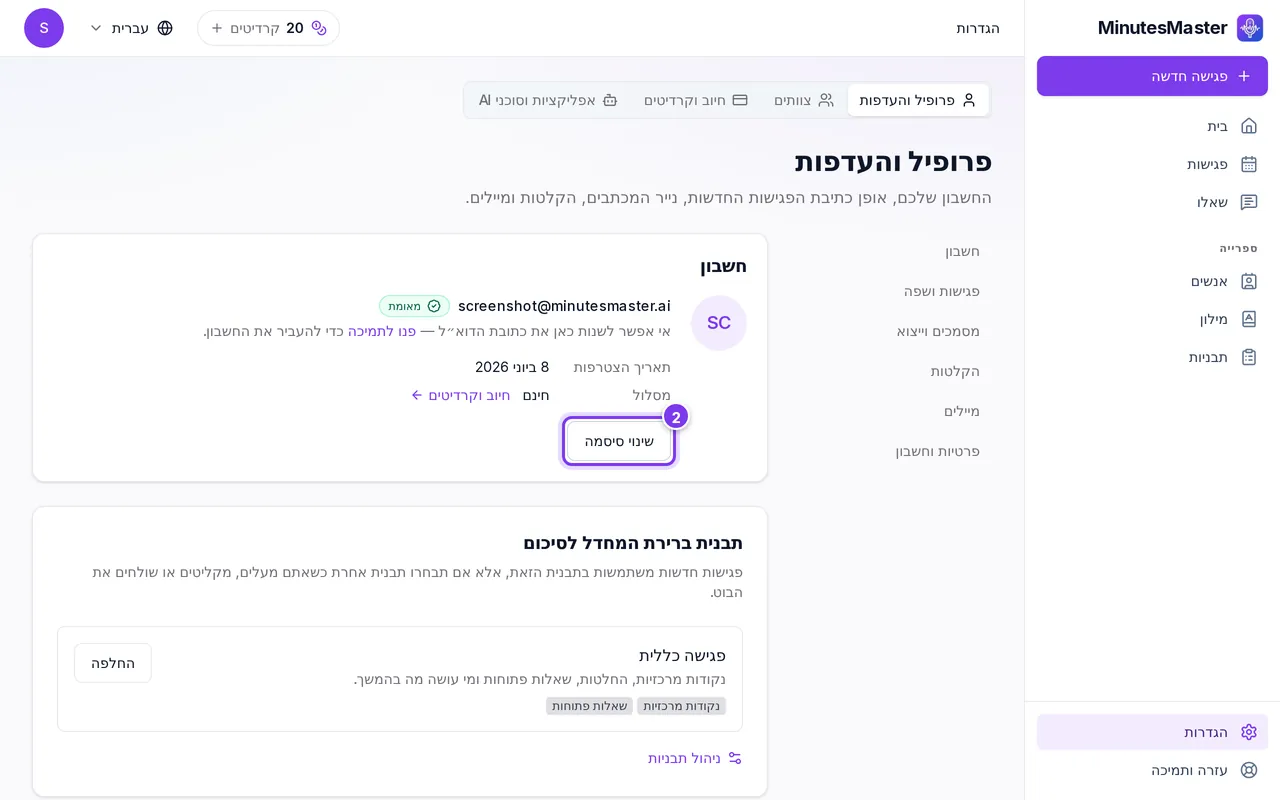
עברו אל הגדרות → פרופיל והעדפות. הרשימה שלצד הדף מובילה אל חשבון, פגישות ושפה, מסמכים וייצוא, הקלטות, מיילים וגם אל פרטיות וחשבון.
- שלב 2:
סיסמה: לחצו על שינוי סיסמה, הקלידו את הסיסמה הנוכחית ואת החדשה פעמיים, ואשרו.
- שלב 3:
אימיילים: הפעילו או כבו את המתגים כשהסיכום שלי מוכן, הודעות דוא״ל לתחילת עבודה וגם פגישות הממתינות לקרדיטים. כל מתג נשמר מיד.
- שלב 4:
הקלטות: תחת מחיקה אוטומטית של הקלטות בחרו אחרי כמה ימים האודיו של פגישה נמחק, או בחרו אף פעם, ולחצו על שמירה. התמליל והסיכום תמיד נשארים.
- שלב 5:
שפת האתר: לחצו על כפתור השפה בראש כל דף ובחרו שפה. האימיילים נשלחים אליכם בשפה שבה אתם משתמשים.
אם כתובת האימייל שלכם עדיין לא אומתה, הדף מציין זאת ומציע את האפשרות שליחת האימייל שוב.
באפליקציית הנייד
- שלב 1:
אתם → חשבון: אימות האימייל (שליחת אימייל האימות שוב), שינוי סיסמה, או הגדרת סיסמה אם אתם נכנסים עם Google או Apple.
- שלב 2:
אתם → שפה: שפת האפליקציה. שפת הפגישות שלכם מוגדרת בנפרד.
- שלב 3:
אתם → התראות: אילו התראות תקבלו — סיכומים, בוט פגישות, פגישות בהמתנה לקרדיטים, הזמנות לצוות.
- שלב 4:
אתם → מראה: מערכת, בהיר או כהה.
- שלב 5:
אתם → הקלטה ותמלול: גישה למיקרופון, ההגדרות שפת הפגישה וגם תבנית שבהן מתחילות פגישות חדשות, וכן קבצים גדולים רק ב-Wi-Fi.
טוב לדעת
- אי אפשר לערוך את השם ואת כתובת האימייל בהגדרות. כדי לשנות את כתובת האימייל, כתבו לתמיכה: הקישור נמצא בדף הפרופיל, ובאפליקציה תחת שינוי אימייל.
- שינוי הסיסמה מנתק את אפליקציות ה-AI שחיברתם ומבטל את מפתחות ה-API שלכם. אתם נשארים מחוברים במקום שבו שיניתם אותה.
- באתר, האפשרות שינוי סיסמה מופיעה רק בחשבונות שיש להם סיסמה. אם אתם נכנסים עם Google או Apple, הגדירו סיסמה באפליקציה באמצעות הגדרת סיסמה.
- אימיילים על החשבון ועל פגישות שלא ניתן היה לעבד תמיד נשלחים.
- מחיקה אוטומטית של הקלטות אינה הפיכה, והיא חלה על פגישות שאתם הבעלים שלהן.
שאלות ותשובות
- איך משנים את השפה?
באתר, השתמשו בכפתור השפה בראש הדף. באפליקציה: אתם → שפה. השפה שבה הפגישות מתומללות ונכתבות נבחרת לכל פגישה בנפרד.
- איך מפסיקים לקבל את האימיילים?
פרופיל והעדפות → מיילים: כבו את אלה שאתם לא רוצים.
- אפשר לשנות את כתובת האימייל?
כן, דרך התמיכה: היא תעביר את החשבון שלכם לכתובת החדשה.
נבדק מול המוצר בתאריך 23 בנובמבר 2026