
Veebisaidil
- Samm 1:
Ava Seaded → Profiil ja eelistused. Lehe kõrval olev loend sisaldab otseteid: Konto, Koosolekud ja keel, Dokumendid ja eksport, Salvestised, E-kirjad ja Privaatsus ja konto.
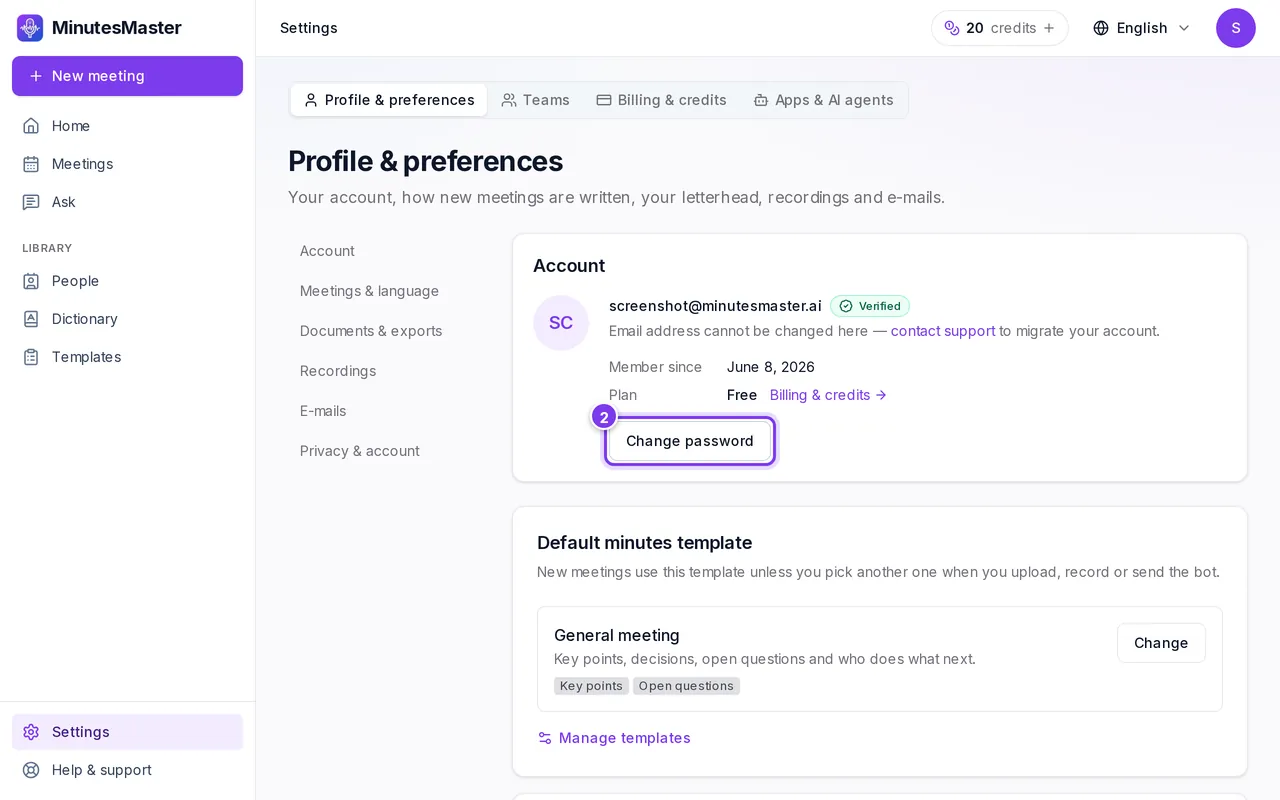
Ekraanipilt ingliskeelsest versioonist - Samm 2:
Parool: klõpsa Muuda parooli, sisesta praegune parool ja uus parool kaks korda ning kinnita.
- Samm 3:
E-kirjad: lülita sisse või välja järgmised valikud: Kui protokoll on valmis, Alustamist toetavad e-kirjad ja Krediiti ootavad koosolekud. Iga lüliti salvestub kohe.
- Samm 4:
Salvestised: valiku Kustuta salvestised automaatselt juures vali, mitme päeva pärast koosoleku heli kustutatakse, või vali Mitte kunagi, ning klõpsa Salvesta. Transkriptsioon ja protokoll jäävad alati alles.
- Samm 5:
Veebilehe keel: klõpsa mis tahes lehe ülaosas keelenupul ja vali keel. Sinu e-kirjad järgivad keelt, mida sa kasutad.
Kui sinu e-posti aadress pole veel kinnitatud, annab leht sellest teada ja pakub valikut Saada e-kiri uuesti.
Mobiilirakenduses
- Samm 1:
Profiil → Konto: siin saad kinnitada e-posti aadressi (Saada kinnituskiri uuesti), kasutada valikut Muuda parooli või valikut Määra parool, kui logid sisse Google’i või Apple’i kaudu.
- Samm 2:
Profiil → Keel: rakenduse keel. Koosolekute keel on eraldi seade.
- Samm 3:
Profiil → Teavitused: siin valid, milliseid teavitusi saad — Protokollid, Koosolekubot, Krediite ootavad koosolekud, Meeskonnakutsed.
- Samm 4:
Profiil → Välimus: Süsteem, Hele või Tume.
- Samm 5:
Profiil → Salvestamine ja transkribeerimine: mikrofoni juurdepääs, uute koosolekute algväärtused — Koosoleku keel ja Mall — ning valik Suured failid ainult Wi-Fi kaudu.
Hea teada
- Sinu nime ja e-posti aadressi ei saa seadetes muuta. E-posti aadressi muutmiseks kirjuta toele: link on profiililehel ja rakenduses jaotises Muuda e-posti aadressi.
- Parooli muutmine logib välja AI-rakendused, mille oled ühendanud, ja tühistab sinu API-võtmed. Seal, kus parooli muutsid, jääd sisse logituks.
- Veebilehel on valik Muuda parooli ainult kontodel, millel on parool. Kui logid sisse Google’i või Apple’i kaudu, määra parool rakenduses valikuga Määra parool.
- E-kirjad sinu konto kohta ja koosolekute kohta, mida ei õnnestunud töödelda, tulevad alati.
- Salvestiste automaatset kustutamist ei saa tagasi võtta ja see kehtib koosolekutele, mille omanik sa oled.
Küsimused ja vastused
- Kuidas keelt muuta?
Veebilehel kasuta lehe ülaosas olevat keelenuppu. Rakenduses: Profiil → Keel. Keel, milles sinu koosolekud transkribeeritakse ja kirjutatakse, valitakse iga koosoleku jaoks eraldi.
- Kuidas e-kirju peatada?
Profiil ja eelistused → E-kirjad: lülita välja need, mida sa ei soovi.
- Kas ma saan oma e-posti aadressi muuta?
Jah, toe kaudu: nad viivad sinu konto üle uuele aadressile.
Toote vastu kontrollitud: 23. november 2026