
ওয়েবসাইটে
- ধাপ 1:
সেটিংস → প্রোফাইল ও পছন্দ পেজে যান। পেজের পাশের তালিকা থেকে সরাসরি অ্যাকাউন্ট, মিটিং ও ভাষা, ডকুমেন্ট ও এক্সপোর্ট, রেকর্ডিং, ইমেল ও গোপনীয়তা ও অ্যাকাউন্ট অংশে যেতে পারবেন।
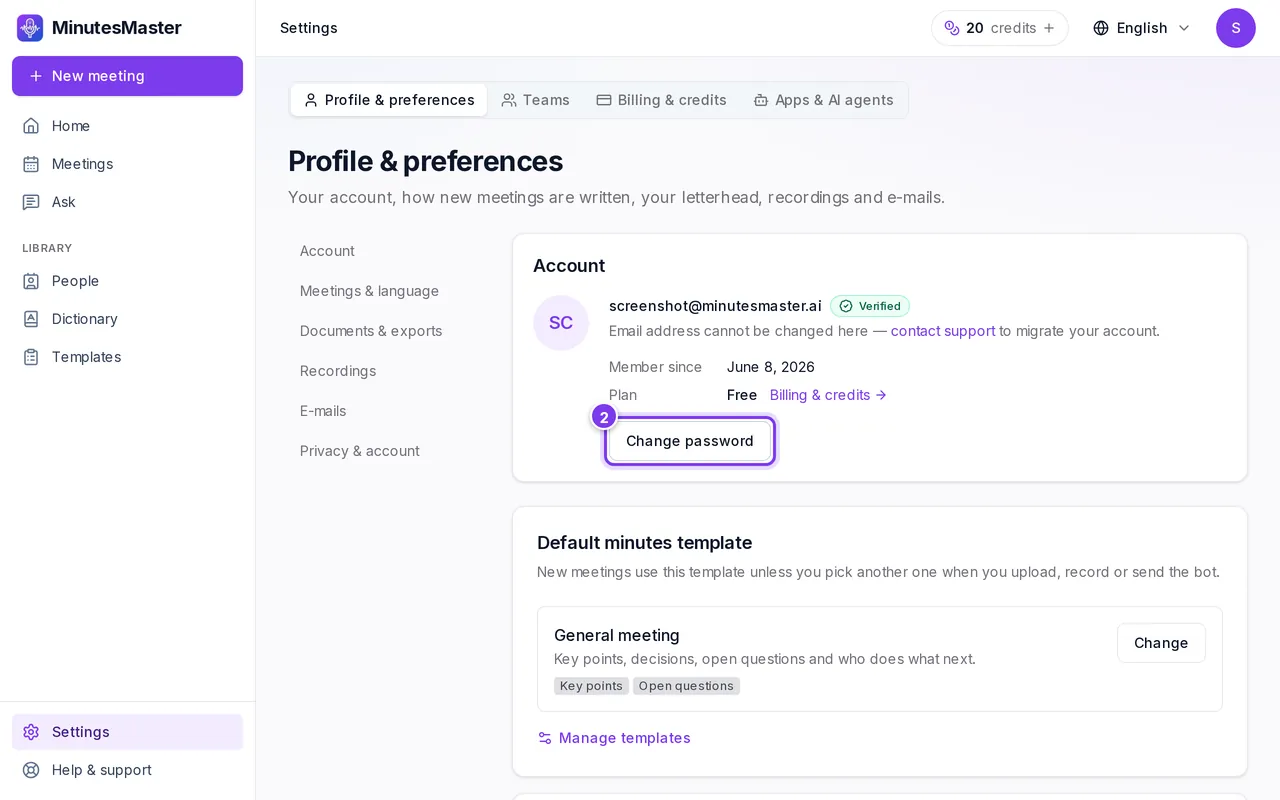
ইংরেজি সংস্করণের স্ক্রিনশট - ধাপ 2:
পাসওয়ার্ড: পাসওয়ার্ড পরিবর্তন করুন ক্লিক করুন, বর্তমান পাসওয়ার্ড এবং নতুন পাসওয়ার্ড দুবার লিখে নিশ্চিত করুন।
- ধাপ 3:
ইমেল: যখন আমার কার্যবিবরণী তৈরি হবে, শুরু করার ইমেল ও ক্রেডিট প্রয়োজন এমন মিটিং চালু বা বন্ধ করুন। প্রতিটি সুইচের পরিবর্তন সঙ্গে সঙ্গে সংরক্ষণ হয়ে যায়।
- ধাপ 4:
রেকর্ডিং: রেকর্ডিং স্বয়ংক্রিয়ভাবে মুছুন অংশে বেছে নিন মিটিংয়ের অডিও কত দিন পরে মুছে যাবে, অথবা কখনও না বেছে নিন, তারপর সংরক্ষণ করুন ক্লিক করুন। ট্রান্সক্রিপ্ট ও কার্যবিবরণী সবসময় থেকে যায়।
- ধাপ 5:
ওয়েবসাইটের ভাষা: যেকোনো পেজের উপরের ভাষার বোতামে ক্লিক করে একটি ভাষা বেছে নিন। আপনার ইমেল আপনার ব্যবহার করা ভাষাতেই আসে।
আপনার ইমেল ঠিকানা এখনও নিশ্চিত না হলে পেজে তা জানানো হয় এবং ইমেল আবার পাঠান বোতামটি দেখা যায়।
মোবাইল অ্যাপে
- ধাপ 1:
আপনি → অ্যাকাউন্ট: ইমেল নিশ্চিত করুন (নিশ্চিতকরণ ইমেল আবার পাঠান); পাসওয়ার্ড বদলাতে পাসওয়ার্ড বদলান ট্যাপ করুন; আর Google বা Apple দিয়ে সাইন ইন করলে পাসওয়ার্ড সেট করুন ব্যবহার করুন।
- ধাপ 2:
আপনি → ভাষা: অ্যাপের ভাষা। মিটিংয়ের ভাষা আলাদা একটি সেটিং।
- ধাপ 3:
আপনি → নোটিফিকেশন: কোন নোটিফিকেশন পাবেন তা ঠিক করুন — কার্যবিবরণী, মিটিং বট, ক্রেডিটের অপেক্ষায় থাকা মিটিং, টিমের আমন্ত্রণ।
- ধাপ 4:
আপনি → চেহারা: সিস্টেম, লাইট বা ডার্ক।
- ধাপ 5:
আপনি → রেকর্ডিং ও ট্রান্সক্রিপশন: মাইক্রোফোনের অনুমতি, নতুন মিটিং যে মিটিংয়ের ভাষা ও টেমপ্লেট দিয়ে শুরু হয়, এবং বড় ফাইল শুধু Wi-Fi-তে।
জেনে রাখা ভালো
- আপনার নাম ও ইমেল ঠিকানা সেটিংসে এডিট করা যায় না। ইমেল ঠিকানা বদলাতে সাপোর্টে লিখুন: লিংকটি প্রোফাইল পেজে আছে, আর অ্যাপে আছে ইমেল বদলান অংশে।
- পাসওয়ার্ড বদলালে আপনার সংযুক্ত করা AI অ্যাপগুলো সাইন আউট হয়ে যায় এবং আপনার API কী বাতিল হয়ে যায়। যেখানে পাসওয়ার্ড বদলেছেন, সেখানে সাইন ইন করা থাকবেন।
- ওয়েবসাইটে পাসওয়ার্ড পরিবর্তন করুন শুধু পাসওয়ার্ড আছে এমন অ্যাকাউন্টে দেখা যায়। Google বা Apple দিয়ে সাইন ইন করলে অ্যাপে পাসওয়ার্ড সেট করুন দিয়ে পাসওয়ার্ড সেট করুন।
- আপনার অ্যাকাউন্ট এবং প্রসেস করা যায়নি এমন মিটিং সম্পর্কিত ইমেল সবসময় আসে।
- রেকর্ডিং স্বয়ংক্রিয়ভাবে মুছে ফেলা ফিরিয়ে আনা যায় না, এবং এটি আপনার মালিকানাধীন মিটিংগুলোর ক্ষেত্রে প্রযোজ্য।
প্রশ্ন ও উত্তর
- ভাষা কীভাবে বদলাব?
ওয়েবসাইটে পেজের উপরের ভাষার বোতামটি ব্যবহার করুন। অ্যাপে: আপনি → ভাষা। মিটিং কোন ভাষায় ট্রান্সক্রাইব ও লেখা হবে, তা প্রতিটি মিটিংয়ের জন্য আলাদাভাবে বেছে নিতে হয়।
- ইমেল আসা কীভাবে বন্ধ করব?
প্রোফাইল ও পছন্দ → ইমেল: যেগুলো চান না সেগুলো বন্ধ করুন।
- আমি কি আমার ইমেল ঠিকানা বদলাতে পারব?
হ্যাঁ, সাপোর্টের মাধ্যমে। তারা আপনার অ্যাকাউন্ট নতুন ঠিকানায় সরিয়ে দেবে।
২৩ নভেম্বর, ২০২৬ তারিখে পণ্যের সঙ্গে মিলিয়ে দেখা হয়েছে