
Webサイトの場合
- ステップ1:
設定 → プロフィールと環境設定を開きます。ページ横のリストから、アカウント、会議と言語、ドキュメントとエクスポート、録音、メール、プライバシーとアカウントの各項目に移動できます。
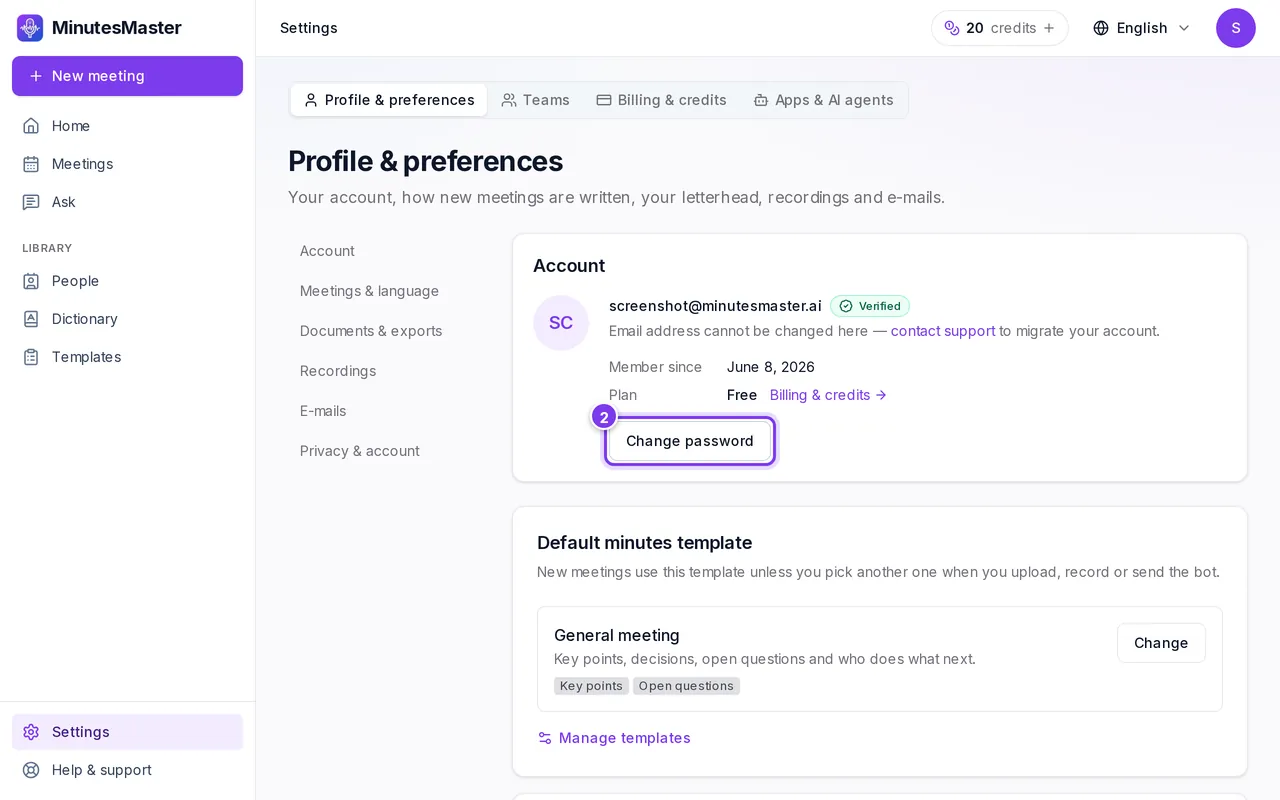
英語版のスクリーンショット - ステップ2:
パスワード:パスワードを変更をクリックし、現在のパスワードと新しいパスワード(2回)を入力して確定します。
- ステップ3:
メール:議事録の準備完了時、スタートガイドメール、クレジット不足の会議に関する通知のオンとオフを切り替えます。切り替えはすぐに保存されます。
- ステップ4:
録音:録音の自動削除で、会議の音声を何日後に削除するかを選ぶか、削除しないを選んで、保存をクリックします。文字起こしと議事録は常に残ります。
- ステップ5:
ウェブサイトの言語:どのページでも上部にある言語ボタンをクリックし、言語を選びます。メールは、使用している言語で届きます。
メールアドレスがまだ確認されていない場合は、ページにその旨が表示され、確認メールを再送信が表示されます。
モバイルアプリの場合
- ステップ1:
マイページ → アカウント:メールアドレスの確認(確認メールを再送信)、パスワードを変更ができます。GoogleまたはAppleでログインしている場合は、パスワードを設定ができます。
- ステップ2:
マイページ → 言語:アプリの言語を設定します。会議の言語は別の設定です。
- ステップ3:
マイページ → 通知:受け取る通知を選びます。議事録、会議ボット、クレジット待ちの会議、チームへの招待があります。
- ステップ4:
マイページ → 外観:システム、ライト、ダークから選びます。
- ステップ5:
マイページ → 録音と文字起こし:マイクへのアクセス、新しい会議を始めるときの会議の言語とテンプレート、そして大きなファイルはWi-Fiのみを設定できます。
知っておくと便利なこと
- 名前とメールアドレスは、設定では編集できません。メールアドレスを変更するには、サポートにご連絡ください。リンクはプロフィールページにあり、アプリではメールアドレスを変更にあります。
- パスワードを変更すると、連携しているAIアプリはログアウトされ、APIキーは無効になります。変更した場所では、ログインしたままです。
- ウェブでは、パスワードを変更はパスワードを設定済みのアカウントにのみ表示されます。GoogleまたはAppleでログインしている場合は、アプリのパスワードを設定でパスワードを設定してください。
- アカウントに関するメールと、処理できなかった会議に関するメールは、常に届きます。
- 録音の自動削除は元に戻せません。自分が所有する会議が対象です。
よくある質問
- 言語を変更するには?
ウェブサイトでは、ページ上部の言語ボタンを使います。アプリでは、マイページ → 言語で変更できます。会議の文字起こしと議事録の言語は、会議ごとに選びます。
- メールを止めるには?
プロフィールと環境設定 → メールで、不要なメールをオフにします。
- メールアドレスを変更できますか?
はい、サポート経由で変更できます。アカウントを新しいメールアドレスに移行します。
2026年11月23日に製品で動作を確認済み