
Trên trang web
- Bước 1:
Vào Cài đặt → Hồ sơ & tùy chọn. Danh sách bên cạnh trang giúp bạn chuyển nhanh đến Tài khoản, Cuộc họp & ngôn ngữ, Tài liệu & bản xuất, Bản ghi âm, Email và Quyền riêng tư & tài khoản.
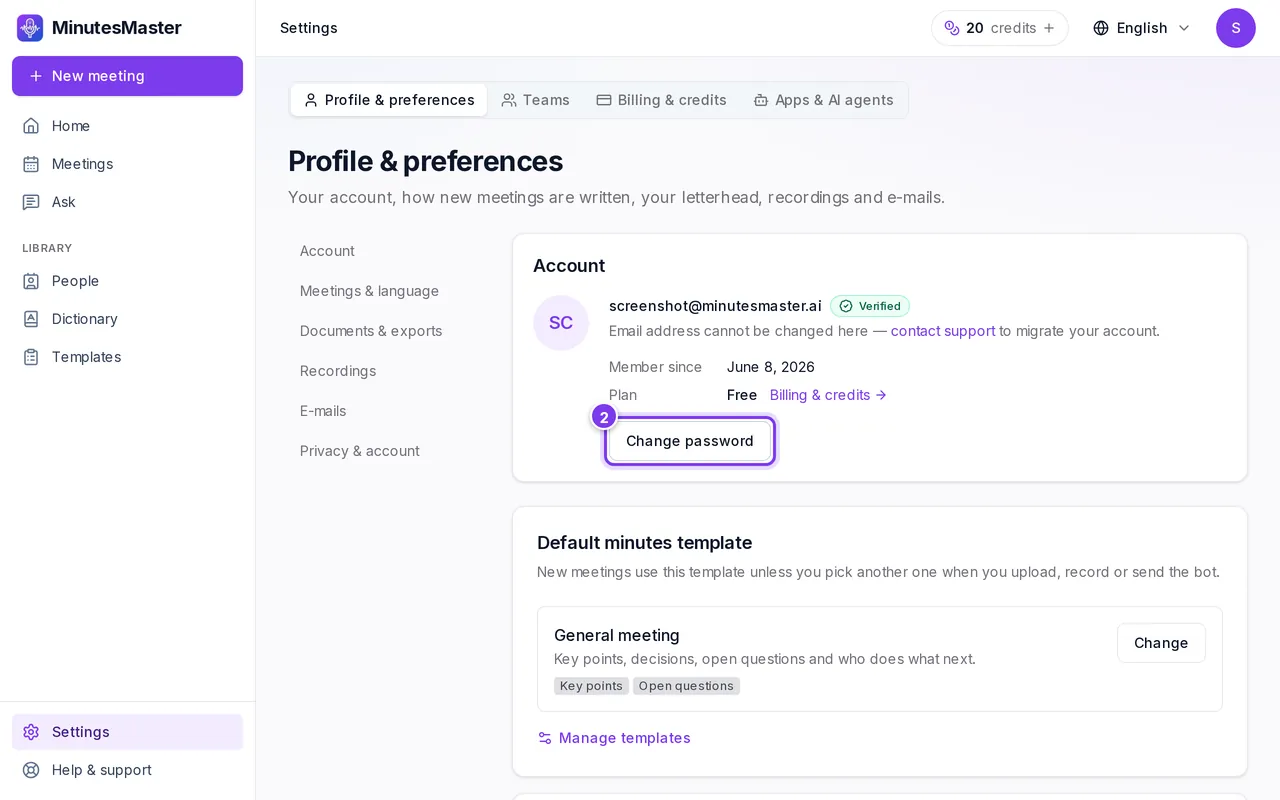
Ảnh chụp màn hình từ phiên bản tiếng Anh - Bước 2:
Mật khẩu: nhấp Đổi mật khẩu, nhập mật khẩu hiện tại và mật khẩu mới hai lần, rồi xác nhận.
- Bước 3:
Email: bật hoặc tắt Khi biên bản của tôi đã sẵn sàng, Email hướng dẫn bắt đầu và Cuộc họp đang chờ tín dụng. Mỗi công tắc được lưu ngay.
- Bước 4:
Bản ghi âm: tại Tự động xóa bản ghi âm, chọn sau bao nhiêu ngày thì âm thanh của cuộc họp bị xóa, hoặc chọn Không bao giờ, rồi nhấp Lưu. Bản chép lời và biên bản luôn được giữ lại.
- Bước 5:
Ngôn ngữ của trang web: nhấp nút ngôn ngữ ở đầu mọi trang và chọn một ngôn ngữ. Email gửi cho bạn sẽ theo ngôn ngữ bạn đang dùng.
Nếu địa chỉ email của bạn chưa được xác nhận, trang sẽ báo như vậy và kèm tùy chọn Gửi lại email.
Trong ứng dụng di động
- Bước 1:
Bạn → Tài khoản: xác nhận email của bạn (Gửi lại email xác nhận), dùng Đổi mật khẩu, hoặc dùng Đặt mật khẩu nếu bạn đăng nhập bằng Google hoặc Apple.
- Bước 2:
Bạn → Ngôn ngữ: ngôn ngữ của ứng dụng. Ngôn ngữ cuộc họp của bạn là một cài đặt riêng.
- Bước 3:
Bạn → Thông báo: chọn thông báo bạn nhận — Biên bản, Bot cuộc họp, Cuộc họp đang chờ tín dụng, Lời mời vào nhóm.
- Bước 4:
Bạn → Giao diện: Hệ thống, Sáng hoặc Tối.
- Bước 5:
Bạn → Ghi âm và chép lời: quyền truy cập micrô, Ngôn ngữ cuộc họp và Mẫu mà các cuộc họp mới sẽ bắt đầu với, và tùy chọn Chỉ tải tệp lớn qua Wi-Fi.
Nên biết
- Bạn không thể sửa tên và địa chỉ email trong phần cài đặt. Để đổi địa chỉ email, hãy viết thư cho bộ phận hỗ trợ: liên kết nằm ở trang hồ sơ, và trong ứng dụng nằm ở mục Đổi email.
- Khi bạn đổi mật khẩu, các ứng dụng AI bạn đã kết nối sẽ bị đăng xuất và khóa API của bạn bị thu hồi. Bạn vẫn đăng nhập ở nơi bạn vừa đổi mật khẩu.
- Trên trang web, Đổi mật khẩu chỉ xuất hiện với tài khoản có mật khẩu. Nếu bạn đăng nhập bằng Google hoặc Apple, hãy đặt mật khẩu trong ứng dụng bằng Đặt mật khẩu.
- Bạn luôn nhận được email về tài khoản và về các cuộc họp không xử lý được.
- Việc tự động xóa bản ghi âm không thể hoàn tác và áp dụng cho các cuộc họp do bạn làm chủ sở hữu.
Hỏi và đáp
- Làm sao để đổi ngôn ngữ?
Trên trang web, dùng nút ngôn ngữ ở đầu trang. Trong ứng dụng: Bạn → Ngôn ngữ. Ngôn ngữ chép lời và viết biên bản cho cuộc họp được chọn riêng cho từng cuộc họp.
- Làm sao để ngừng nhận email?
Hồ sơ & tùy chọn → Email: tắt những email bạn không muốn nhận.
- Tôi có thể đổi địa chỉ email không?
Có, thông qua bộ phận hỗ trợ: họ sẽ chuyển tài khoản của bạn sang địa chỉ mới.
Đã đối chiếu với sản phẩm vào 23 tháng 11, 2026