
В уебсайта
- Стъпка 1:
Отидете в Настройки → Профил и предпочитания. Списъкът встрани от страницата ви превежда до Акаунт, Срещи и език, Документи и експорт, Записи, Имейли и Поверителност и акаунт.
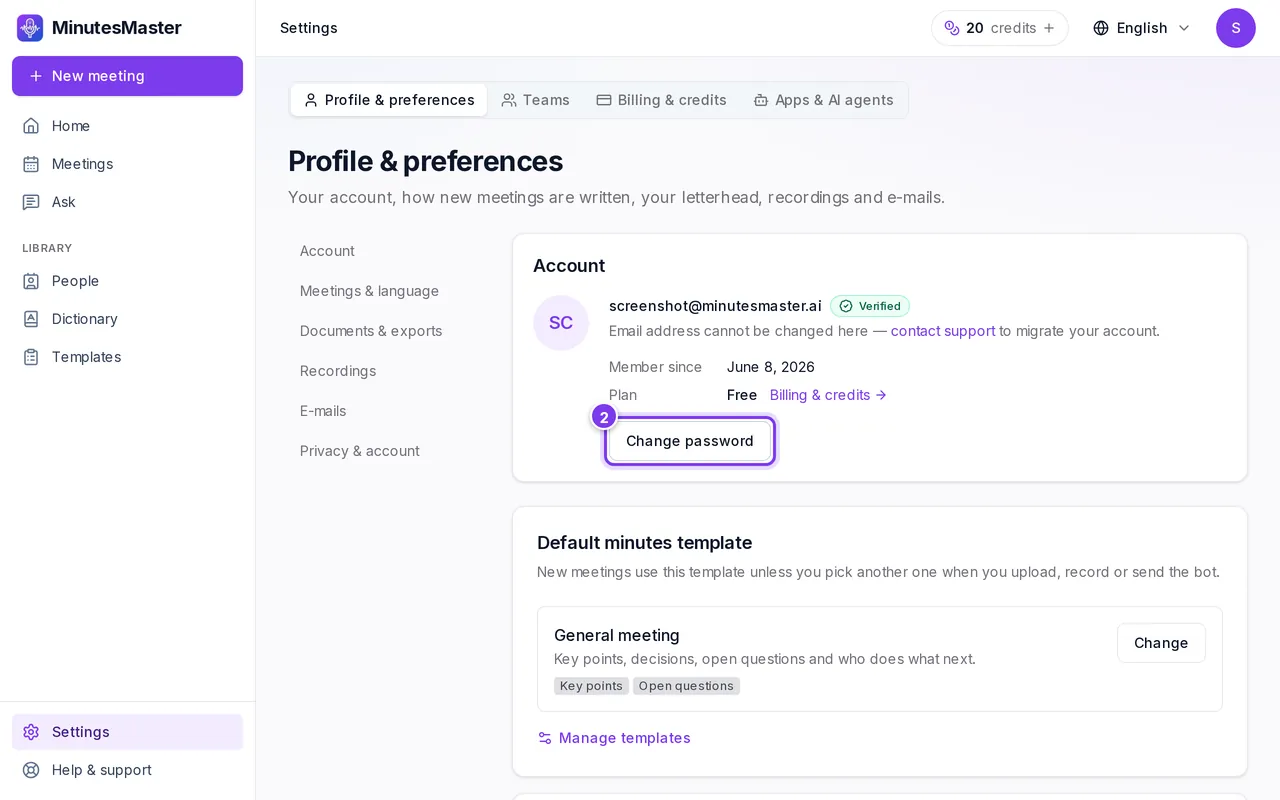
Снимка на екрана от английската версия - Стъпка 2:
Парола: щракнете върху Промяна на паролата, въведете текущата парола и два пъти новата, след което потвърдете.
- Стъпка 3:
Имейли: включвайте или изключвайте Когато протоколът ми е готов, Имейли за начало и Срещи, чакащи за кредити. Всеки превключвател се запазва веднага.
- Стъпка 4:
Записи: в Автоматично изтриване на записи изберете след колко дни се изтрива аудиото на срещата или Никога и щракнете върху Запазване. Транскрипцията и протоколът винаги остават.
- Стъпка 5:
Езикът на сайта: щракнете върху бутона за език най-горе на всяка страница и изберете език. Имейлите ви следват езика, който използвате.
Ако имейл адресът ви още не е потвърден, страницата ви уведомява за това и предлага Изпращане на имейла отново.
В мобилното приложение
- Стъпка 1:
Вие → Акаунт: потвърдете имейла си (Повторно изпращане на имейла за потвърждение), използвайте Смяна на паролата или, ако влизате с Google или Apple, Задаване на парола.
- Стъпка 2:
Вие → Език: езикът на приложението. Езикът на срещите ви е отделна настройка.
- Стъпка 3:
Вие → Известия: кои известия получавате — Протоколи, Бот за срещи, Срещи, които чакат кредити, Покани за екипи.
- Стъпка 4:
Вие → Облик: Системна, Светла или Тъмна.
- Стъпка 5:
Вие → Запис и транскрипция: достъп до микрофона, Език на срещата и Шаблон, с които започват новите срещи, и Големи файлове само през Wi-Fi.
Полезно е да знаете
- Името и имейл адресът ви не могат да се редактират в настройките. За да смените имейл адреса, пишете на поддръжката: връзката е на страницата на профила, а в приложението — под Смяна на имейла.
- Смяната на паролата прекратява достъпа на свързаните от вас AI приложения и отменя API ключовете ви. Оставате влезли там, където сте я сменили.
- На сайта Промяна на паролата се показва само за акаунти с парола. Ако влизате с Google или Apple, задайте парола в приложението с Задаване на парола.
- Имейлите за акаунта ви и за срещи, които не са могли да бъдат обработени, винаги се получават.
- Автоматичното изтриване на записи не може да се отмени и важи за срещите, на които сте собственик.
Въпроси и отговори
- Как да сменя езика?
На сайта използвайте бутона за език най-горе на страницата. В приложението: Вие → Език. Езикът, на който се транскрибират и пишат срещите ви, се избира за всяка среща поотделно.
- Как да спра имейлите?
Профил и предпочитания → Имейли: изключете тези, които не искате.
- Мога ли да сменя имейл адреса си?
Да, чрез поддръжката: те прехвърлят акаунта ви към новия адрес.
Проверено в продукта на 23 ноември 2026 г.