
Web sitesinde
- 1. adım:
Ayarlar → Profil ve tercihler bölümüne gidin. Sayfanın yanındaki liste şu bölümlere atlar: Hesap, Toplantılar ve dil, Belgeler ve dışa aktarmalar, Kayıtlar, E-postalar ve Gizlilik ve hesap.
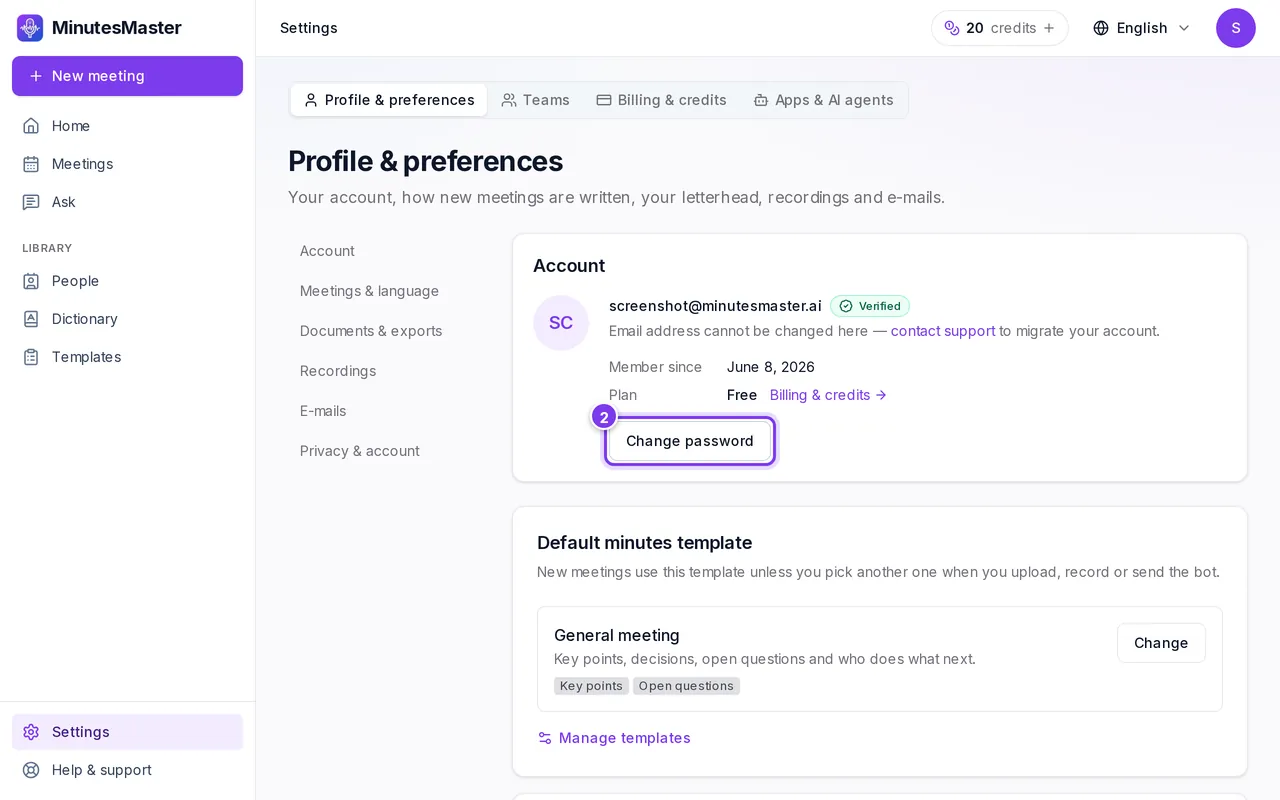
Ekran görüntüsü İngilizce sürümden alınmıştır - 2. adım:
Şifre: Şifreyi değiştir düğmesine tıklayın, mevcut şifrenizi ve yeni şifrenizi iki kez yazın, ardından onaylayın.
- 3. adım:
E-postalar: Tutanaklarım hazır olduğunda, Başlangıç e-postaları ve Kredi bekleyen toplantılar seçeneklerini açın veya kapatın. Her anahtar anında kaydedilir.
- 4. adım:
Kayıtlar: Kayıtları otomatik sil altında, bir toplantının sesinin kaç gün sonra silineceğini seçin ya da Hiçbir zaman seçeneğini belirleyin ve Kaydet düğmesine tıklayın. Transkript ve tutanak her zaman kalır.
- 5. adım:
Web sitesinin dili: herhangi bir sayfanın üstündeki dil düğmesine tıklayın ve bir dil seçin. E-postalarınız kullandığınız dili izler.
E-posta adresiniz henüz onaylanmadıysa sayfa bunu belirtir ve E-postayı yeniden gönder seçeneğini sunar.
Mobil uygulamada
- 1. adım:
Siz → Hesap: e-postanızı onaylayın (Onay e-postasını yeniden gönder), şifrenizi değiştirin (Şifreyi değiştir) ya da Google veya Apple ile giriş yapıyorsanız şifre belirleyin (Şifre belirle).
- 2. adım:
Siz → Dil: uygulamanın dili. Toplantılarınızın dili ayrı bir ayardır.
- 3. adım:
Siz → Bildirimler: hangi bildirimleri alacağınız — Tutanak, Toplantı botu, Kredi bekleyen toplantılar, Ekip davetleri.
- 4. adım:
Siz → Görünüm: Sistem, Açık veya Koyu.
- 5. adım:
Siz → Kayıt ve transkripsiyon: mikrofon erişimi, yeni toplantıların başlangıçta kullandığı Toplantı dili ve Şablon ayarları ile Büyük dosyalar yalnızca Wi-Fi’da seçeneği.
Bilmeniz gerekenler
- Adınız ve e-posta adresiniz ayarlardan düzenlenemez. E-posta adresini değiştirmek için destek ekibine yazın: bağlantı profil sayfasındadır, uygulamada ise E-postayı değiştir altındadır.
- Şifrenizi değiştirmek, bağladığınız yapay zeka uygulamalarının oturumunu kapatır ve API anahtarlarınızı iptal eder. Değişikliği yaptığınız yerde oturumunuz açık kalır.
- Web sitesinde Şifreyi değiştir seçeneği yalnızca şifresi olan hesaplarda görünür. Google veya Apple ile giriş yapıyorsanız uygulamada Şifre belirle ile şifre belirleyin.
- Hesabınızla ve işlenemeyen toplantılarla ilgili e-postalar her zaman gelir.
- Kayıtların otomatik silinmesi geri alınamaz ve sahibi olduğunuz toplantılar için geçerlidir.
Sorular ve cevaplar
- Dili nasıl değiştiririm?
Web sitesinde sayfanın üstündeki dil düğmesini kullanın. Uygulamada: Siz → Dil. Toplantılarınızın yazıya döküldüğü ve yazıldığı dil her toplantı için ayrı seçilir.
- E-postaları nasıl durdururum?
Profil ve tercihler → E-postalar: istemediklerinizi kapatın.
- E-posta adresimi değiştirebilir miyim?
Evet, destek ekibi aracılığıyla: hesabınızı yeni adrese taşırlar.
23 Kasım 2026 tarihinde üründe doğrulandı