
Op de website
- Stap 1:
Ga naar Instellingen → Profiel & voorkeuren. Met de lijst naast de pagina spring je naar Account, Vergaderingen & taal, Documenten & exports, Opnames, E-mails en Privacy & account.
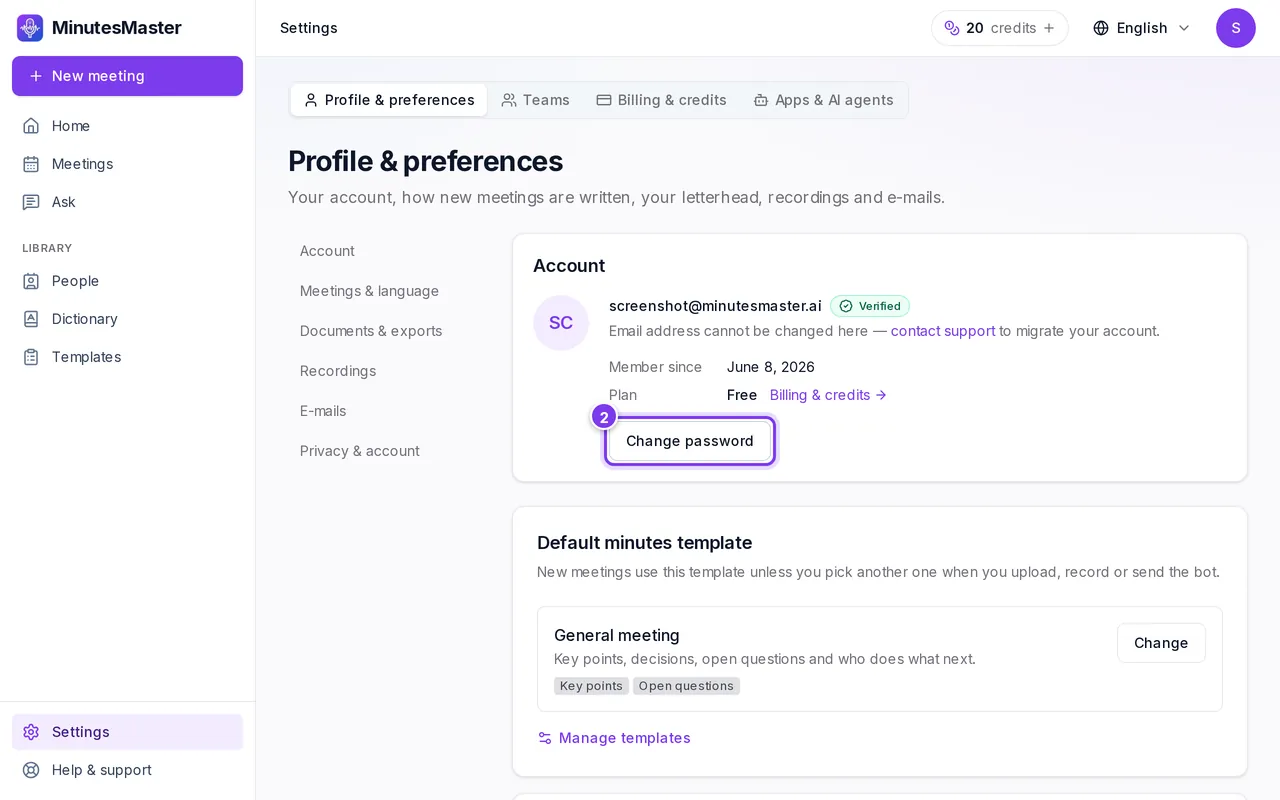
Screenshot uit de Engelse versie - Stap 2:
Wachtwoord: klik op Wachtwoord wijzigen, typ je huidige wachtwoord en twee keer het nieuwe, en bevestig.
- Stap 3:
E-mails: zet Wanneer mijn notulen klaar zijn, E-mails om je op weg te helpen en Vergaderingen die wachten op credits aan of uit. Elke schakelaar wordt direct opgeslagen.
- Stap 4:
Opnames: kies onder Opnames automatisch verwijderen na hoeveel dagen de audio van een vergadering wordt verwijderd, of kies Nooit, en klik op Opslaan. Het transcript en de notulen blijven altijd bewaard.
- Stap 5:
De taal van de website: klik bovenaan een willekeurige pagina op de taalknop en kies een taal. Je e-mails volgen de taal die je gebruikt.
Als je e-mailadres nog niet is bevestigd, staat dat op de pagina en kun je kiezen voor E-mail opnieuw versturen.
In de mobiele app
- Stap 1:
Profiel → Account: bevestig je e-mailadres met Bevestigingsmail opnieuw versturen, gebruik Wachtwoord wijzigen, of Wachtwoord instellen als je inlogt met Google of Apple.
- Stap 2:
Profiel → Taal: de taal van de app. De taal van je vergaderingen is een aparte instelling.
- Stap 3:
Profiel → Meldingen: welke meldingen je krijgt — Notulen, Vergaderbot, Vergaderingen die op credits wachten, Teamuitnodigingen.
- Stap 4:
Profiel → Weergave: Systeem, Licht of Donker.
- Stap 5:
Profiel → Opname en transcriptie: toegang tot de microfoon, de Taal van de vergadering en het Sjabloon waarmee nieuwe vergaderingen starten, en Grote bestanden alleen via wifi.
Goed om te weten
- Je naam en je e-mailadres kun je niet wijzigen in de instellingen. Wil je je e-mailadres wijzigen, schrijf dan naar support: de link staat op de profielpagina, en in de app onder E-mailadres wijzigen.
- Als je je wachtwoord wijzigt, worden de AI-apps die je hebt gekoppeld uitgelogd en worden je API-sleutels ingetrokken. Op het apparaat waar je het wijzigde, blijf je ingelogd.
- Op de website verschijnt Wachtwoord wijzigen alleen bij accounts met een wachtwoord. Log je in met Google of Apple, stel dan in de app een wachtwoord in met Wachtwoord instellen.
- E-mails over je account en over vergaderingen die niet verwerkt konden worden, ontvang je altijd.
- Opnames automatisch verwijderen kan niet ongedaan worden gemaakt en geldt voor de vergaderingen waarvan jij de eigenaar bent.
Vragen en antwoorden
- Hoe wijzig ik de taal?
Gebruik op de website de taalknop bovenaan de pagina. In de app: Profiel → Taal. De taal waarin je vergaderingen worden getranscribeerd en uitgeschreven, kies je per vergadering.
- Hoe stop ik de e-mails?
Profiel & voorkeuren → E-mails: zet de e-mails uit die je niet wilt.
- Kan ik mijn e-mailadres wijzigen?
Ja, via support: zij verplaatsen je account naar het nieuwe adres.
Gecontroleerd in het product op 23 november 2026