
在网站上
- 第 1 步:
前往设置 → 个人资料与偏好。页面旁边的列表可跳转至账号、会议与语言、文档与导出、录音、邮件和隐私与账号。
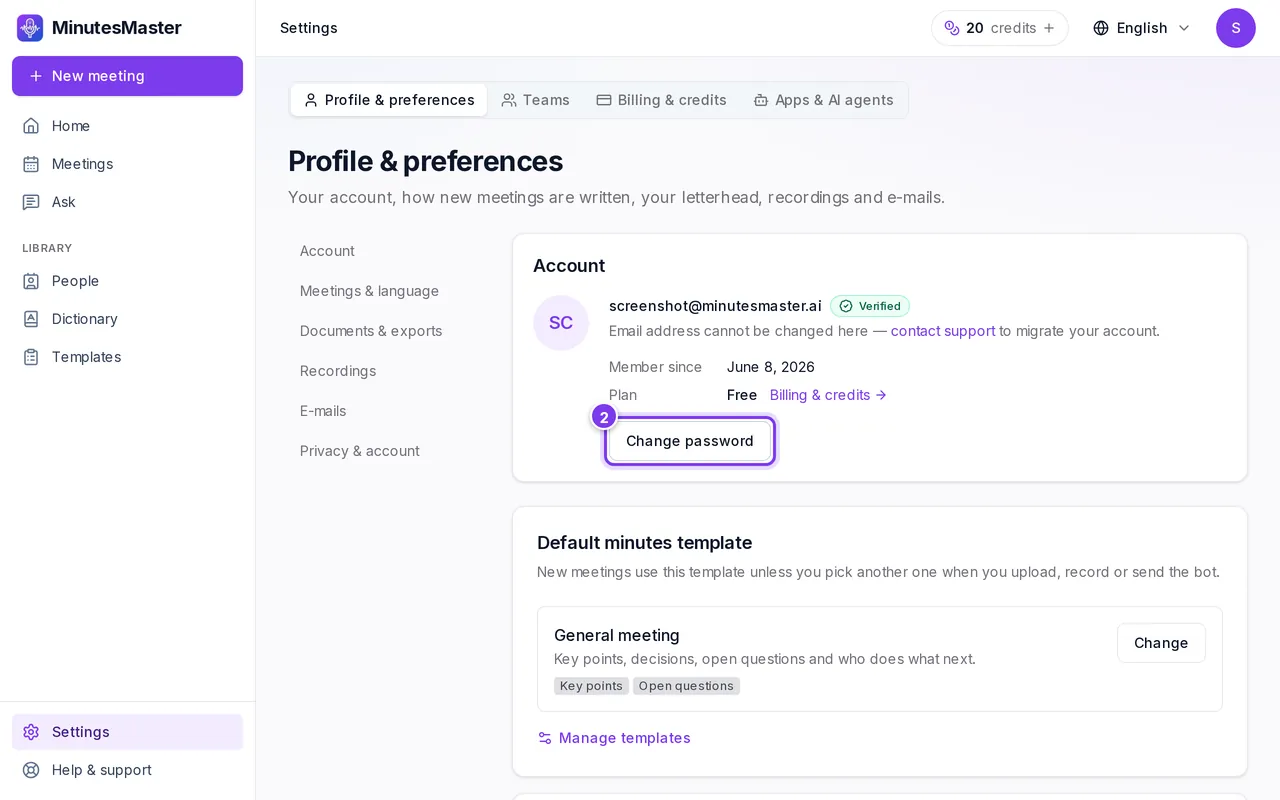
截图来自英文版 - 第 2 步:
密码:点击修改密码,输入当前密码,再输入两次新密码,然后确认。
- 第 3 步:
邮件:开启或关闭当纪要准备就绪时、入门引导邮件和待处理会议提醒。每个开关都会立即保存。
- 第 4 步:
录音:在自动删除录音下,选择会议音频在多少天后删除,或选择从不,然后点击保存。转写稿和纪要始终保留。
- 第 5 步:
网站语言:点击任意页面顶部的语言按钮,然后选择语言。邮件语言与您使用的语言一致。
如果邮箱地址尚未验证,页面会给出提示,并提供重新发送验证邮件。
在移动应用中
- 第 1 步:
我的 → 账号:验证邮箱(重新发送验证邮件)、更改密码;如果使用 Google 或 Apple 登录,则可设置密码。
- 第 2 步:
我的 → 语言:应用的语言。会议语言是单独的设置。
- 第 3 步:
我的 → 通知:选择接收哪些通知,包括纪要、会议机器人、等待积分的会议和团队邀请。
- 第 4 步:
我的 → 外观:跟随系统、浅色或深色。
- 第 5 步:
我的 → 录音与转写:麦克风权限、新会议默认使用的会议语言和模板,以及大文件仅通过 Wi-Fi 上传。
须知
- 姓名和邮箱地址无法在设置中编辑。如需更改邮箱地址,请联系客服支持:链接位于个人资料页面,在应用中位于更改邮箱。
- 更改密码后,已连接的 AI 应用会退出登录,API 密钥也会被撤销。在进行更改的设备上,登录状态保持不变。
- 在网站上,修改密码仅对已设置密码的账号显示。如果使用 Google 或 Apple 登录,请在应用中通过设置密码设置密码。
- 有关账号的邮件,以及有关无法处理的会议的邮件,始终会发送。
- 自动删除录音无法撤销,并适用于您拥有的会议。
常见问题
- 如何更改语言?
在网站上,使用页面顶部的语言按钮。在应用中:我的 → 语言。会议转写和撰写所用的语言需按每场会议分别选择。
- 如何停止接收邮件?
个人资料与偏好 → 邮件:关闭不需要的邮件。
- 可以更改邮箱地址吗?
可以,需通过客服支持:他们会将账号迁移到新的邮箱地址。
已于 2026年11月23日 对照产品核实