
Στον ιστότοπο
- Βήμα 1:
Μεταβείτε στο Ρυθμίσεις → Προφίλ και προτιμήσεις. Η λίστα στο πλάι της σελίδας σάς μεταφέρει στις ενότητες Λογαριασμός, Συσκέψεις και γλώσσα, Έγγραφα και εξαγωγές, Ηχογραφήσεις, Email και Απόρρητο και λογαριασμός.
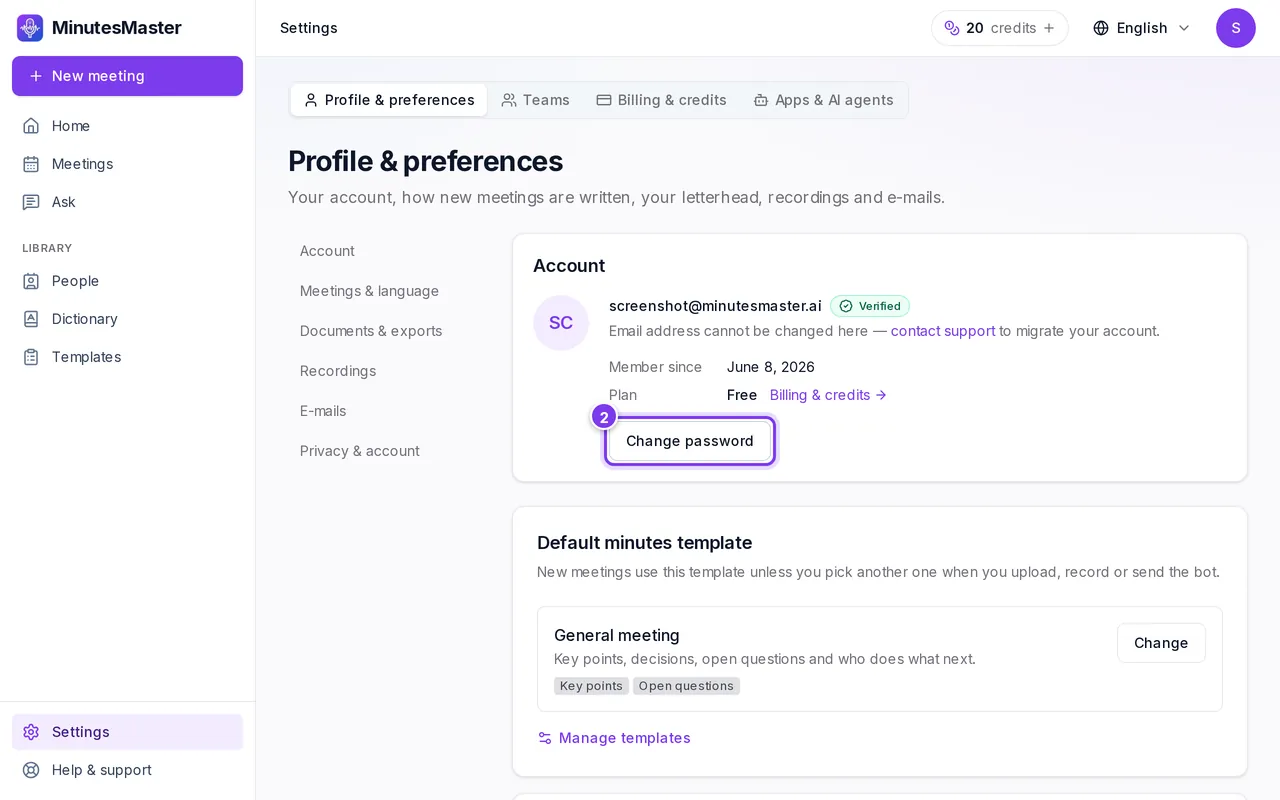
Στιγμιότυπο από την αγγλική έκδοση - Βήμα 2:
Κωδικός: κάντε κλικ στο Αλλαγή κωδικού πρόσβασης, πληκτρολογήστε τον τρέχοντα κωδικό και τον νέο δύο φορές και επιβεβαιώστε.
- Βήμα 3:
Email: ενεργοποιήστε ή απενεργοποιήστε τους διακόπτες Όταν τα πρακτικά μου είναι έτοιμα, E-mail γνωριμίας και Συσκέψεις που αναμένουν πιστώσεις. Κάθε διακόπτης αποθηκεύεται αμέσως.
- Βήμα 4:
Ηχογραφήσεις: στην επιλογή Αυτόματη διαγραφή ηχογραφήσεων, επιλέξτε μετά από πόσες ημέρες διαγράφεται ο ήχος μιας σύσκεψης ή Ποτέ και κάντε κλικ στο Αποθήκευση. Η απομαγνητοφώνηση και τα πρακτικά παραμένουν πάντα.
- Βήμα 5:
Γλώσσα του ιστότοπου: κάντε κλικ στο κουμπί γλώσσας στο επάνω μέρος οποιασδήποτε σελίδας και επιλέξτε γλώσσα. Τα email σας ακολουθούν τη γλώσσα που χρησιμοποιείτε.
Αν η διεύθυνση email σας δεν έχει επιβεβαιωθεί ακόμη, η σελίδα το αναφέρει και προσφέρει την επιλογή Νέα αποστολή του email.
Στην εφαρμογή για κινητά
- Βήμα 1:
Εσείς → Λογαριασμός: επιβεβαιώστε το email σας (Νέα αποστολή email επιβεβαίωσης), επιλέξτε Αλλαγή κωδικού ή, αν συνδέεστε με Google ή Apple, επιλέξτε Ορισμός κωδικού.
- Βήμα 2:
Εσείς → Γλώσσα: η γλώσσα της εφαρμογής. Η γλώσσα των συσκέψεών σας είναι ξεχωριστή ρύθμιση.
- Βήμα 3:
Εσείς → Ειδοποιήσεις: ποιες ειδοποιήσεις λαμβάνετε — Πρακτικά, Bot συσκέψεων, Συσκέψεις σε αναμονή για πιστώσεις, Προσκλήσεις ομάδας.
- Βήμα 4:
Εσείς → Εμφάνιση: Σύστημα, Φωτεινό ή Σκούρο.
- Βήμα 5:
Εσείς → Ηχογράφηση και απομαγνητοφώνηση: πρόσβαση στο μικρόφωνο, η Γλώσσα σύσκεψης και το Πρότυπο με τα οποία ξεκινούν οι νέες συσκέψεις, και η επιλογή Μεγάλα αρχεία μόνο μέσω Wi-Fi.
Καλό είναι να γνωρίζετε
- Το όνομα και η διεύθυνση email σας δεν μπορούν να επεξεργαστούν στις ρυθμίσεις. Για να αλλάξετε τη διεύθυνση email, γράψτε στην υποστήριξη: ο σύνδεσμος υπάρχει στη σελίδα προφίλ και, στην εφαρμογή, στο Αλλαγή email.
- Η αλλαγή κωδικού αποσυνδέει τις εφαρμογές AI που έχετε συνδέσει και ανακαλεί τα κλειδιά API σας. Παραμένετε συνδεδεμένοι εκεί όπου αλλάξατε τον κωδικό.
- Στον ιστότοπο, η επιλογή Αλλαγή κωδικού πρόσβασης εμφανίζεται μόνο για λογαριασμούς που έχουν κωδικό. Αν συνδέεστε με Google ή Apple, ορίστε κωδικό στην εφαρμογή με την επιλογή Ορισμός κωδικού.
- Τα email για τον λογαριασμό σας και για συσκέψεις που δεν ήταν δυνατό να επεξεργαστούν αποστέλλονται πάντα.
- Η αυτόματη διαγραφή ηχογραφήσεων δεν αναιρείται και ισχύει για τις συσκέψεις των οποίων είστε κάτοχος.
Ερωτήσεις και απαντήσεις
- Πώς αλλάζω τη γλώσσα;
Στον ιστότοπο, χρησιμοποιήστε το κουμπί γλώσσας στο επάνω μέρος της σελίδας. Στην εφαρμογή: Εσείς → Γλώσσα. Η γλώσσα στην οποία απομαγνητοφωνούνται και γράφονται οι συσκέψεις σας επιλέγεται για κάθε σύσκεψη ξεχωριστά.
- Πώς σταματώ τα email;
Προφίλ και προτιμήσεις → Email: απενεργοποιήστε όσα δεν θέλετε.
- Μπορώ να αλλάξω τη διεύθυνση email μου;
Ναι, μέσω της υποστήριξης: μεταφέρουν τον λογαριασμό σας στη νέα διεύθυνση.
Επαληθεύτηκε στο προϊόν στις 23 Νοεμβρίου 2026