
Verkkosivustolla
- Vaihe 1:
Siirry kohtaan Asetukset → Profiili ja asetukset. Sivun vieressä oleva luettelo vie kohtiin Tili, Kokoukset ja kieli, Asiakirjat ja viennit, Tallenteet, Sähköpostit ja Tietosuoja ja tili.
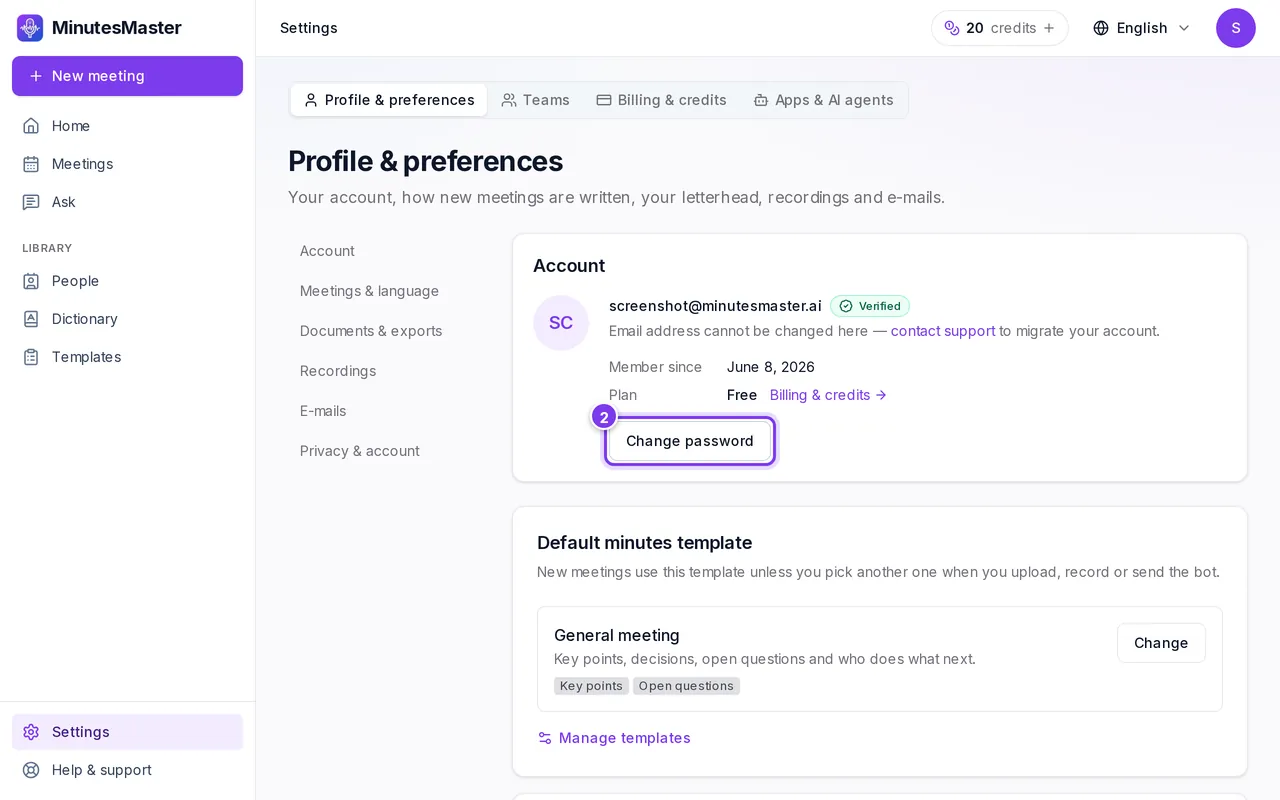
Kuvakaappaus englanninkielisestä versiosta - Vaihe 2:
Salasana: napsauta Vaihda salasana, kirjoita nykyinen salasana ja uusi salasana kahdesti ja vahvista.
- Vaihe 3:
Sähköpostit: kytke päälle tai pois Kun muistioni ovat valmiita, Aloitusviestit ja Krediittejä odottavat kokoukset. Jokainen valinta tallentuu heti.
- Vaihe 4:
Tallenteet: valitse kohdassa Poista tallenteet automaattisesti, kuinka monen päivän jälkeen kokouksen ääni poistetaan, tai valitse Ei koskaan, ja napsauta Tallenna. Litterointi ja muistio säilyvät aina.
- Vaihe 5:
Verkkosivuston kieli: napsauta minkä tahansa sivun yläreunassa olevaa kielipainiketta ja valitse kieli. Sähköpostisi noudattavat käyttämääsi kieltä.
Jos sähköpostiosoitettasi ei ole vielä vahvistettu, sivu kertoo siitä ja tarjoaa vaihtoehdon Lähetä sähköposti uudelleen.
Mobiilisovelluksessa
- Vaihe 1:
Sinä → Tili: vahvista sähköpostiosoitteesi (Lähetä vahvistusviesti uudelleen), valitse Vaihda salasana tai Aseta salasana, jos kirjaudut sisään Googlella tai Applella.
- Vaihe 2:
Sinä → Kieli: sovelluksen kieli. Kokousten kieli on erillinen asetus.
- Vaihe 3:
Sinä → Ilmoitukset: mitkä ilmoitukset saat — Muistiot, Kokousbotti, Krediittejä odottavat kokoukset, Tiimikutsut.
- Vaihe 4:
Sinä → Ulkoasu: Järjestelmä, Vaalea tai Tumma.
- Vaihe 5:
Sinä → Nauhoitus ja litterointi: mikrofonin käyttöoikeus, uusien kokousten oletusasetukset Kokouksen kieli ja Pohja sekä Suuret tiedostot vain Wi-Fi-yhteydellä.
Hyvä tietää
- Nimeä ja sähköpostiosoitetta ei voi muokata asetuksissa. Jos haluat vaihtaa sähköpostiosoitteen, kirjoita tukeen: linkki on profiilisivulla ja sovelluksessa kohdassa Vaihda sähköpostiosoite.
- Salasanan vaihtaminen kirjaa ulos yhdistämäsi tekoälysovellukset ja mitätöi API-avaimesi. Pysyt kirjautuneena siellä, missä vaihdoit salasanan.
- Verkkosivustolla Vaihda salasana näkyy vain tileillä, joilla on salasana. Jos kirjaudut sisään Googlella tai Applella, aseta salasana sovelluksessa kohdassa Aseta salasana.
- Tiliäsi koskevat sähköpostit sekä sähköpostit kokouksista, joita ei voitu käsitellä, tulevat aina.
- Tallenteiden automaattista poistoa ei voi perua, ja se koskee kokouksia, joiden omistaja olet.
Kysymykset ja vastaukset
- Miten vaihdan kielen?
Verkkosivustolla käytä sivun yläreunan kielipainiketta. Sovelluksessa: Sinä → Kieli. Kieli, jolla kokouksesi litteroidaan ja kirjoitetaan, valitaan kokouskohtaisesti.
- Miten lopetan sähköpostit?
Profiili ja asetukset → Sähköpostit: kytke pois ne, joita et halua.
- Voinko vaihtaa sähköpostiosoitteeni?
Kyllä, tuen kautta: tuki siirtää tilisi uuteen osoitteeseen.
Tarkistettu tuotteesta 23. marraskuuta 2026