
در وبسایت
- گام 1:
به تنظیمات ← پروفایل و ترجیحات بروید. فهرست کنار صفحه شما را به حساب، جلسهها و زبان، اسناد و خروجیها، فایلهای ضبطشده، ایمیلها و حریم خصوصی و حساب میبرد.
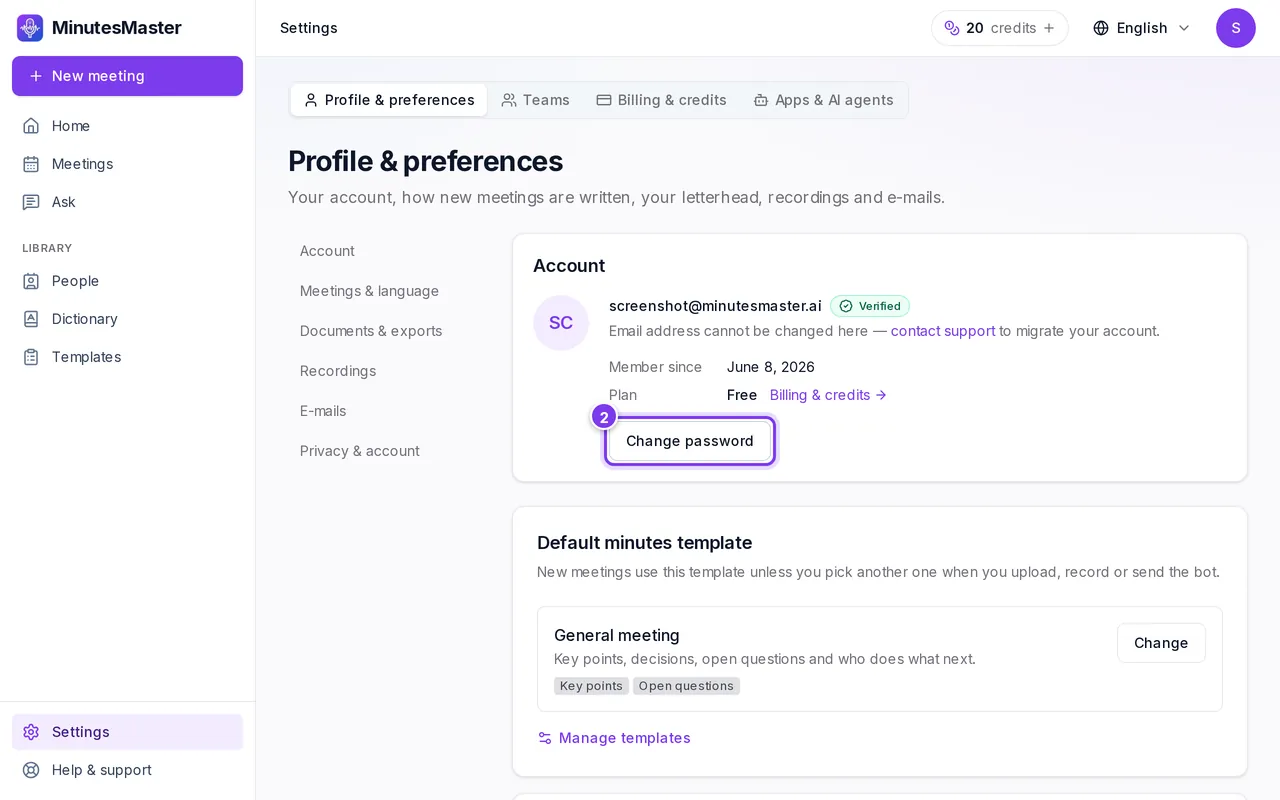
تصویر از نسخهٔ انگلیسی - گام 2:
گذرواژه: روی تغییر گذرواژه کلیک کنید، گذرواژهٔ فعلی را وارد کنید، گذرواژهٔ جدید را دو بار وارد کنید و تأیید کنید.
- گام 3:
ایمیلها: هنگامی که صورتجلسه آماده شد، ایمیلهای شروع به کار و جلسههای در انتظار اعتبار را روشن یا خاموش کنید. هر کلید بلافاصله ذخیره میشود.
- گام 4:
فایلهای ضبطشده: در حذف خودکار فایلهای ضبطشده انتخاب کنید که صدای جلسه بعد از چند روز حذف شود، یا هرگز را انتخاب کنید و روی ذخیره کلیک کنید. متن جلسه و صورتجلسه همیشه میمانند.
- گام 5:
زبان وبسایت: روی دکمهٔ زبان در بالای هر صفحه کلیک کنید و یک زبان انتخاب کنید. ایمیلهای شما به زبانی که استفاده میکنید ارسال میشوند.
اگر نشانی ایمیل شما هنوز تأیید نشده باشد، صفحه این را نشان میدهد و ارسال دوبارهٔ ایمیل را پیشنهاد میکند.
در اپ موبایل
- گام 1:
شما ← حساب: ایمیل خود را تأیید کنید (ارسال دوبارهٔ ایمیل تأیید)، از تغییر رمز عبور استفاده کنید، یا اگر با Google یا Apple وارد میشوید، از تعیین رمز عبور استفاده کنید.
- گام 2:
شما ← زبان: زبان برنامه. زبان جلسههای شما یک تنظیم جداگانه است.
- گام 3:
شما ← اعلانها: اعلانهایی که دریافت میکنید — صورتجلسهها، ربات جلسه، جلسههای در انتظار اعتبار، دعوتهای تیم.
- گام 4:
شما ← ظاهر: سیستم، روشن یا تیره.
- گام 5:
شما ← ضبط و رونویسی: دسترسی به میکروفون، زبان جلسه و قالب که جلسههای جدید با آن شروع میشوند، و فایلهای بزرگ فقط با Wi-Fi.
خوب است بدانید
- نام و نشانی ایمیل شما در تنظیمات قابل ویرایش نیست. برای تغییر نشانی ایمیل، به پشتیبانی پیام بدهید: پیوند آن در صفحهٔ پروفایل است و در برنامه در تغییر ایمیل قرار دارد.
- تغییر رمز عبور، برنامههای هوش مصنوعی متصلشدهٔ شما را از حساب خارج میکند و کلیدهای API شما را باطل میکند. در جایی که رمز عبور را تغییر دادهاید، وارد حساب میمانید.
- در وبسایت، تغییر گذرواژه فقط برای حسابهایی نمایش داده میشود که رمز عبور دارند. اگر با Google یا Apple وارد میشوید، رمز عبور را در برنامه با تعیین رمز عبور تعیین کنید.
- ایمیلهای مربوط به حساب شما و جلسههایی که پردازش نشدهاند همیشه ارسال میشوند.
- حذف خودکار فایلهای ضبطشده قابل بازگشت نیست و برای جلسههایی اعمال میشود که مالک آنها هستید.
پرسش و پاسخ
- چطور زبان را تغییر دهم؟
در وبسایت از دکمهٔ زبان در بالای صفحه استفاده کنید. در برنامه: شما ← زبان. زبانی که جلسههای شما به آن رونویسی و نوشته میشوند برای هر جلسه جداگانه انتخاب میشود.
- چطور ایمیلها را متوقف کنم؟
پروفایل و ترجیحات ← ایمیلها: ایمیلهایی را که نمیخواهید خاموش کنید.
- آیا میتوانم نشانی ایمیلم را تغییر دهم؟
بله، از طریق پشتیبانی: آنها حساب شما را به نشانی جدید منتقل میکنند.
بررسیشده با محصول در تاریخ 2 آذر 1405