
Auf der Website
- Schritt 1:
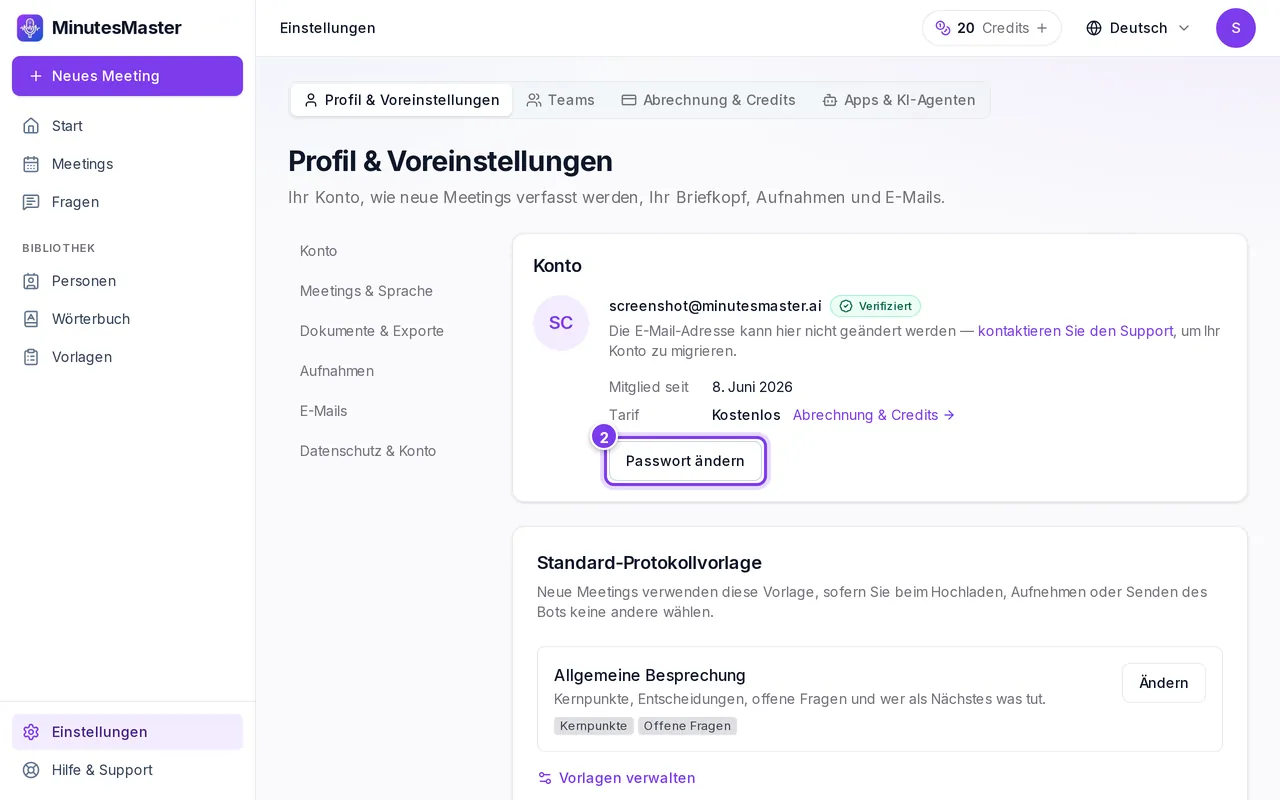
Öffnen Sie Einstellungen → Profil & Voreinstellungen. Die Liste neben der Seite springt zu Konto, Meetings & Sprache, Dokumente & Exporte, Aufnahmen, E-Mails und Datenschutz & Konto.
- Schritt 2:
Passwort: Klicken Sie auf Passwort ändern, geben Sie das aktuelle Passwort und zweimal das neue Passwort ein und bestätigen Sie.
- Schritt 3:
E-Mails: Schalten Sie Wenn mein Protokoll fertig ist, E-Mails zum Einstieg und Meetings, die auf Credits warten ein oder aus. Jeder Schalter wird sofort gespeichert.
- Schritt 4:
Aufnahmen: Wählen Sie unter Aufnahmen automatisch löschen, nach wie vielen Tagen das Audio eines Meetings gelöscht wird, oder Nie, und klicken Sie auf Speichern. Das Transkript und das Protokoll bleiben immer erhalten.
- Schritt 5:
Sprache der Website: Klicken Sie oben auf einer beliebigen Seite auf die Sprachauswahl und wählen Sie eine Sprache. Ihre E-Mails richten sich nach der Sprache, die Sie verwenden.
Wenn Ihre E-Mail-Adresse noch nicht bestätigt ist, weist die Seite darauf hin und bietet E-Mail erneut senden an.
In der mobilen App
- Schritt 1:
Profil → Konto: Hier können Sie Ihre E-Mail-Adresse bestätigen (Bestätigungs-E-Mail erneut senden), Ihr Passwort ändern (Passwort ändern) oder – wenn Sie sich mit Google oder Apple anmelden – ein Passwort festlegen (Passwort festlegen).
- Schritt 2:
Profil → Sprache: die Sprache der App. Die Sprache Ihrer Meetings ist eine separate Einstellung.
- Schritt 3:
Profil → Benachrichtigungen: welche Benachrichtigungen Sie erhalten – Protokolle, Meeting-Bot, Meetings, die auf Credits warten, Team-Einladungen.
- Schritt 4:
Profil → Darstellung: System, Hell oder Dunkel.
- Schritt 5:
Profil → Aufnahme & Transkription: der Zugriff auf das Mikrofon, die Meeting-Sprache und die Vorlage, mit denen neue Meetings starten, sowie Große Dateien nur über WLAN.
Gut zu wissen
- Ihren Namen und Ihre E-Mail-Adresse können Sie in den Einstellungen nicht bearbeiten. Um die E-Mail-Adresse zu ändern, schreiben Sie an den Support: Den Link dazu finden Sie auf der Profilseite, in der App unter E-Mail-Adresse ändern.
- Wenn Sie Ihr Passwort ändern, werden die KI-Apps, die Sie verbunden haben, abgemeldet und Ihre API-Schlüssel widerrufen. Dort, wo Sie das Passwort geändert haben, bleiben Sie angemeldet.
- Auf der Website erscheint Passwort ändern nur bei Konten mit Passwort. Wenn Sie sich mit Google oder Apple anmelden, legen Sie in der App mit Passwort festlegen ein Passwort fest.
- E-Mails zu Ihrem Konto und zu Meetings, die nicht verarbeitet werden konnten, erhalten Sie immer.
- Das automatische Löschen von Aufnahmen kann nicht rückgängig gemacht werden und gilt für die Meetings, die Ihnen gehören.
Fragen und Antworten
- Wie ändere ich die Sprache?
Auf der Website nutzen Sie die Sprachauswahl oben auf der Seite. In der App: Profil → Sprache. Die Sprache, in der Ihre Meetings transkribiert und verfasst werden, wählen Sie pro Meeting.
- Wie stoppe ich die E-Mails?
Profil & Voreinstellungen → E-Mails: Schalten Sie die E-Mails aus, die Sie nicht erhalten möchten.
- Kann ich meine E-Mail-Adresse ändern?
Ja, über den Support: Er überträgt Ihr Konto auf die neue Adresse.
Am 23. November 2026 mit dem Produkt abgeglichen