
在網站上
- 步驟 1:
前往設定 → 個人檔案與偏好設定。頁面旁的清單可快速跳至帳號、會議與語言、文件與匯出、錄音、電子郵件與隱私與帳號。
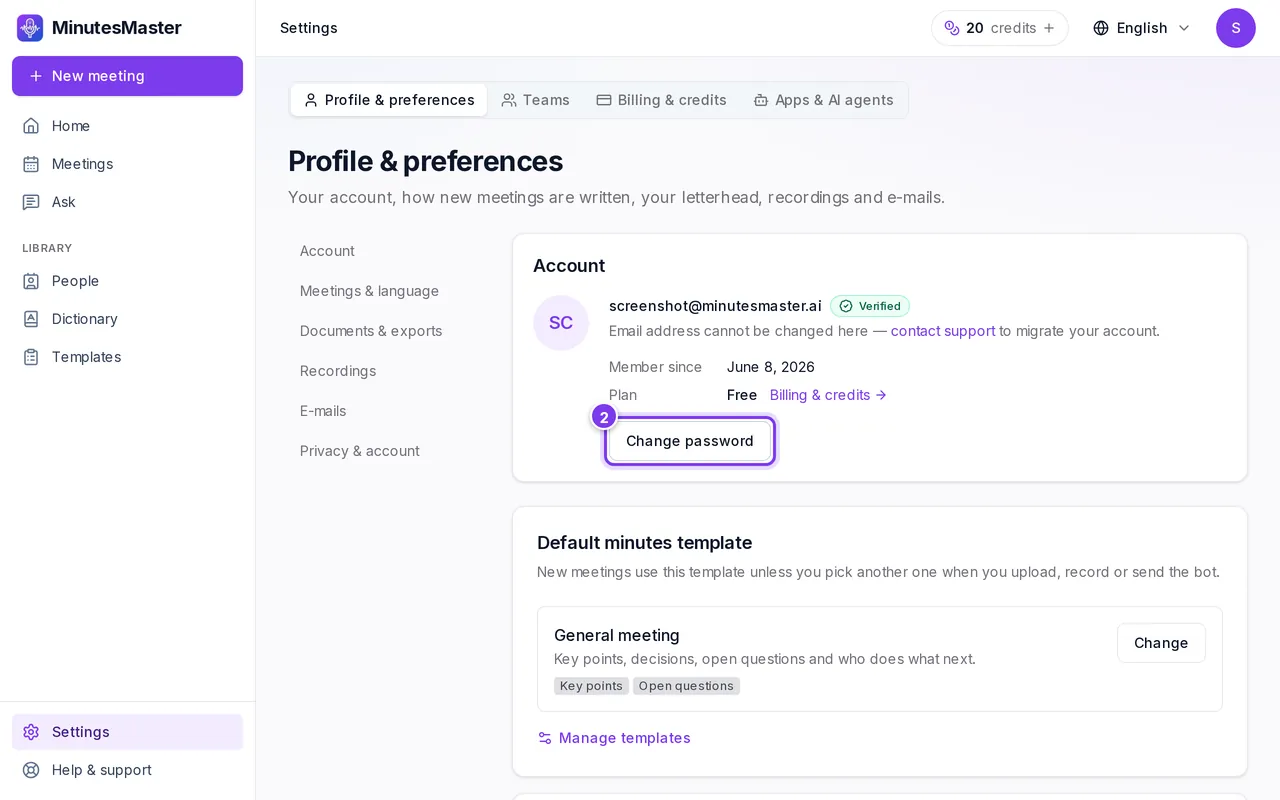
螢幕截圖為英文版本 - 步驟 2:
密碼:點選變更密碼,輸入目前的密碼,再輸入兩次新密碼,然後確認。
- 步驟 3:
電子郵件:開啟或關閉當會議記錄完成時、入門指南郵件與等待點數的會議提醒。每個開關都會立即儲存。
- 步驟 4:
錄音:在自動刪除錄音檔下,選擇會議音訊在幾天後刪除,或選擇永不,然後點選儲存。逐字稿與會議記錄一律會保留。
- 步驟 5:
網站語言:點選任一頁面頂端的語言按鈕,再選擇語言。電子郵件會依您使用的語言寄送。
若電子郵件地址尚未確認,頁面會顯示提示,並提供重新寄送電子郵件。
在行動 App 中
- 步驟 1:
我的 → 帳號:確認電子郵件(重新寄送驗證信)、變更密碼;若以 Google 或 Apple 登入,則可使用設定密碼。
- 步驟 2:
我的 → 語言:App 的語言。會議語言是另外的設定。
- 步驟 3:
我的 → 通知:選擇要收到哪些通知,包括會議記錄、會議機器人、等候點數的會議與團隊邀請。
- 步驟 4:
我的 → 外觀:跟隨系統、淺色或深色。
- 步驟 5:
我的 → 錄音與轉錄:麥克風權限、新會議開始時使用的會議語言與範本,以及大型檔案只用 Wi-Fi 上傳。
注意事項
- 無法在設定中編輯姓名與電子郵件地址。如需變更電子郵件地址,請聯絡支援團隊:連結位於個人檔案頁面,App 中則在變更電子郵件。
- 變更密碼後,已連結的 AI 應用程式會登出,API 金鑰也會被撤銷。您在變更密碼的裝置上仍保持登入。
- 在網站上,變更密碼只會出現在已設定密碼的帳號。若以 Google 或 Apple 登入,請在 App 中透過設定密碼設定密碼。
- 與帳號相關的電子郵件,以及無法處理的會議通知郵件,一律會寄送。
- 自動刪除錄音檔後無法復原,且適用於您擁有的會議。
常見問題
- 如何變更語言?
網站請使用頁面頂端的語言按鈕。App 請前往我的 → 語言。會議的轉錄與撰寫語言則依每場會議個別選擇。
- 如何停止接收電子郵件?
個人檔案與偏好設定 → 電子郵件:關閉不想收到的項目。
- 可以變更電子郵件地址嗎?
可以,請透過支援團隊處理,他們會將您的帳號移轉至新的電子郵件地址。
已於 2026年11月23日 對照產品核實