
Na spletnem mestu
- Korak 1:
Odprite Nastavitve → Profil in prilagoditve. Seznam ob strani vas premakne na Račun, Sestanki in jezik, Dokumenti in izvoz, Posnetki, E-pošta in Zasebnost in račun.
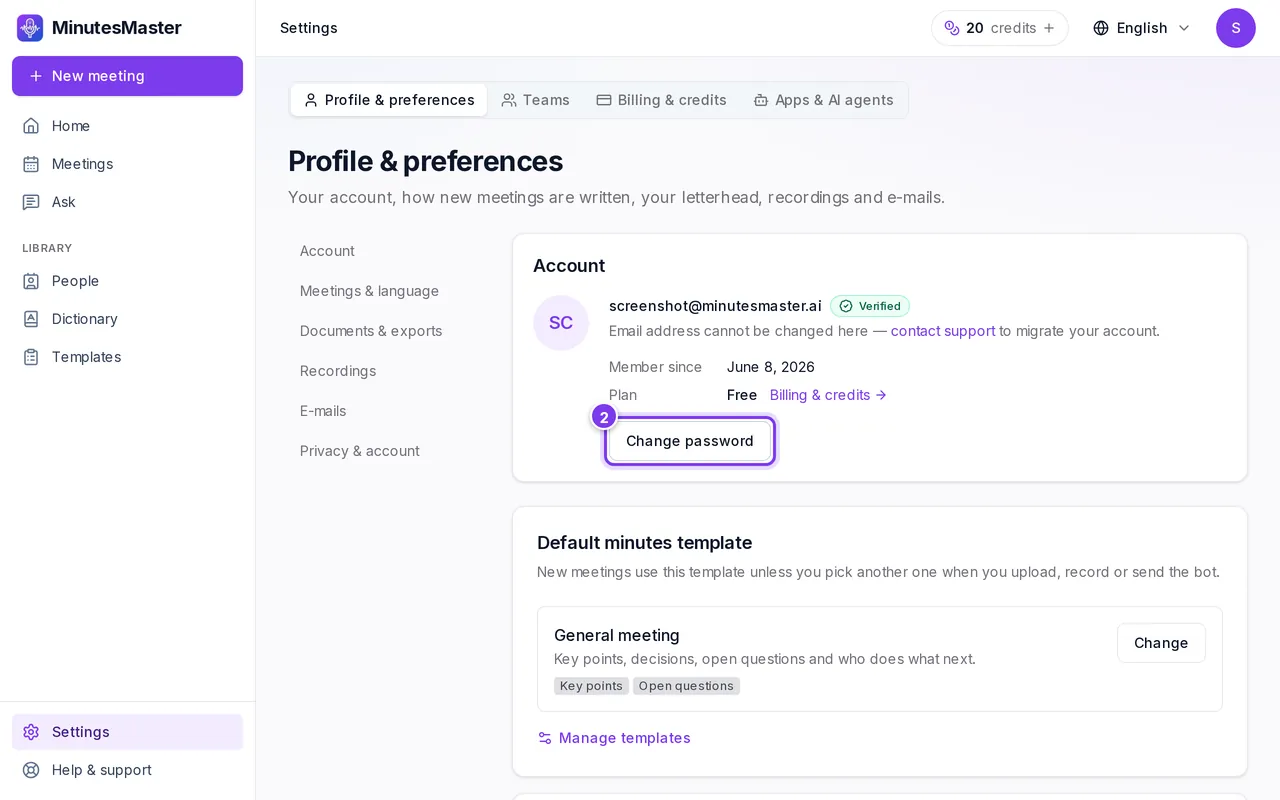
Posnetek zaslona iz angleške različice - Korak 2:
Geslo: kliknite Spremeni geslo, vnesite trenutno geslo in dvakrat novo geslo ter potrdite.
- Korak 3:
E-pošta: vklopite ali izklopite Ko je moj zapisnik pripravljen, E-poštna sporočila za začetek uporabe in Sestanki, ki čakajo na kredite. Vsako stikalo se shrani takoj.
- Korak 4:
Posnetki: pod Samodejno brisanje posnetkov izberite, po koliko dneh se zvok sestanka izbriše, ali možnost Nikoli in kliknite Shrani. Prepis in zapisnik ostaneta vedno.
- Korak 5:
Jezik spletnega mesta: kliknite gumb za jezik na vrhu katere koli strani in izberite jezik. E-poštna sporočila prejemate v jeziku, ki ga uporabljate.
Če vaš e-poštni naslov še ni potrjen, stran to sporoči in ponudi možnost Znova pošlji e-pošto.
V mobilni aplikaciji
- Korak 1:
Profil → Račun: potrdite svoj e-poštni naslov (Znova pošlji potrditveno sporočilo), uporabite Spremeni geslo ali Nastavi geslo, če se prijavljate z računom Google ali Apple.
- Korak 2:
Profil → Jezik: jezik aplikacije. Jezik vaših sestankov je ločena nastavitev.
- Korak 3:
Profil → Obvestila: katera obvestila prejemate – Zapisniki, Bot za sestanke, Sestanki, ki čakajo na kredite, Povabila v ekipe.
- Korak 4:
Profil → Videz: Sistemski, Svetel ali Temen.
- Korak 5:
Profil → Snemanje in prepisovanje: dostop do mikrofona, Jezik sestanka in Predloga, s katerima se začnejo novi sestanki, ter Velike datoteke samo prek Wi-Fi.
Dobro je vedeti
- Svojega imena in e-poštnega naslova v nastavitvah ne morete urejati. Če želite spremeniti e-poštni naslov, pišite podpori: povezava je na strani profila, v aplikaciji pa pod Spremeni e-poštni naslov.
- Ob spremembi gesla se odjavijo aplikacije z umetno inteligenco, ki ste jih povezali, vaši ključi API pa se prekličejo. Tam, kjer ste geslo spremenili, ostanete prijavljeni.
- Na spletnem mestu se možnost Spremeni geslo prikaže samo pri računih, ki imajo geslo. Če se prijavljate z računom Google ali Apple, geslo nastavite v aplikaciji z možnostjo Nastavi geslo.
- E-poštna sporočila o vašem računu in o sestankih, ki jih ni bilo mogoče obdelati, prejmete vedno.
- Samodejnega brisanja posnetkov ni mogoče razveljaviti in velja za sestanke, katerih lastnik ste.
Vprašanja in odgovori
- Kako spremenim jezik?
Na spletnem mestu uporabite gumb za jezik na vrhu strani. V aplikaciji: Profil → Jezik. Jezik, v katerem se sestanki prepisujejo in zapisujejo, izberete za vsak sestanek posebej.
- Kako prenehati prejemati e-poštna sporočila?
Profil in prilagoditve → E-pošta: izklopite tista, ki jih ne želite.
- Ali lahko spremenim svoj e-poštni naslov?
Da, prek podpore: vaš račun prenesejo na nov naslov.
Preverjeno z izdelkom: 23. november 2026