
Sa website
- Step 1:
Pumunta sa Mga Setting → Profile at mga preference. Ang listahan sa tabi ng page ay tumatalon papunta sa Account, Mga meeting at wika, Mga dokumento at export, Mga recording, Mga email at Privacy at account.
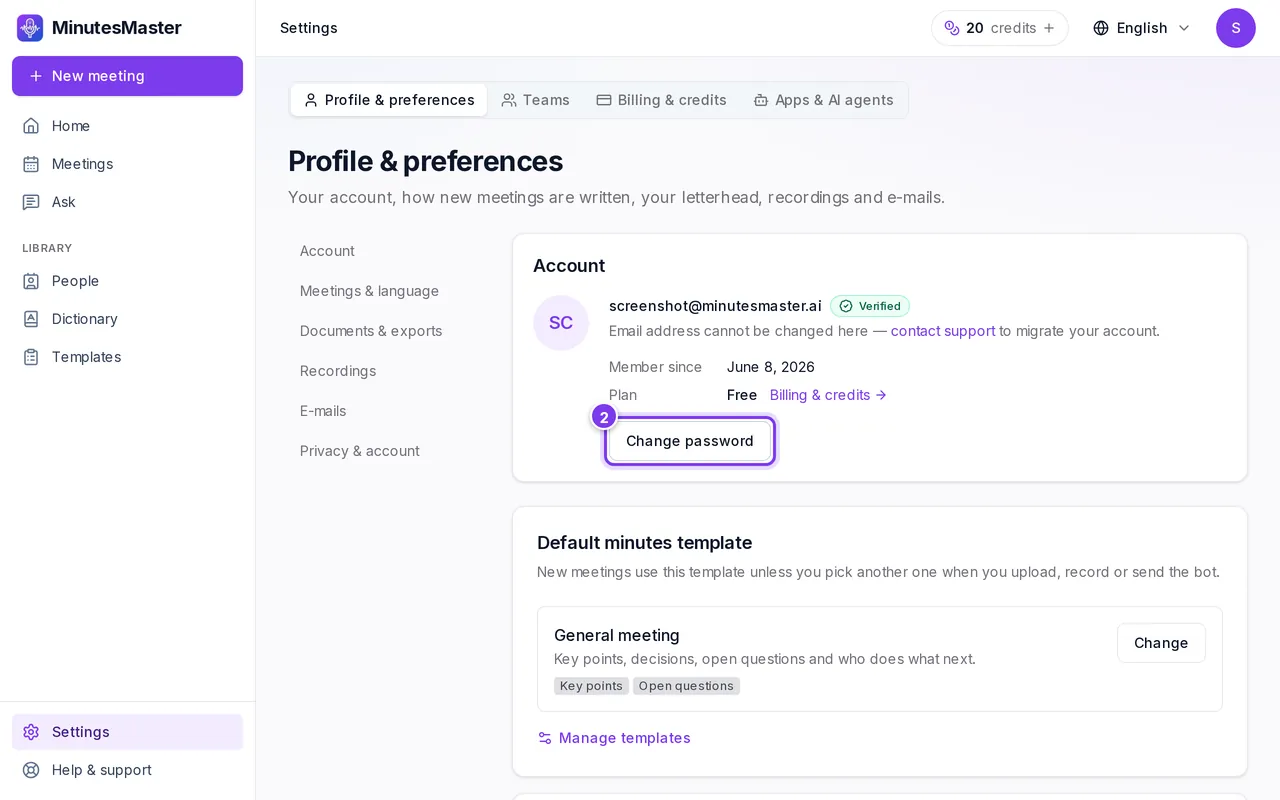
Screenshot mula sa English na bersyon - Step 2:
Password: i-click ang Palitan ang password, i-type ang kasalukuyang password at ang bago nang dalawang beses, at i-confirm.
- Step 3:
Mga email: i-on o i-off ang Kapag handa na ang aking minutes, Mga e-mail para sa pagsisimula at Mga meeting na naghihintay ng credit. Nase-save agad ang bawat switch.
- Step 4:
Mga recording: sa ilalim ng Awtomatikong i-delete ang mga recording, piliin kung ilang araw bago i-delete ang audio ng meeting, o Hindi kailanman, at i-click ang I-save. Mananatili palagi ang transcript at ang minutes.
- Step 5:
Wika ng website: i-click ang language button sa itaas ng kahit anong page at pumili ng wika. Sumusunod ang mga email mo sa wikang ginagamit mo.
Kung hindi pa nakukumpirma ang email address mo, sasabihin ito ng page at iaalok nito ang Ipadala ulit ang email.
Sa mobile app
- Step 1:
Ikaw → Account: i-confirm ang email mo (Ipadala ulit ang confirmation email), gamitin ang Palitan ang password, o ang Magtakda ng password kung nagsa-sign in ka gamit ang Google o Apple.
- Step 2:
Ikaw → Wika: ang wika ng app. Hiwalay na setting ang wika ng mga meeting mo.
- Step 3:
Ikaw → Mga notification: kung anong mga notification ang natatanggap mo — Minutes, Meeting bot, Mga meeting na naghihintay ng credits, Mga imbitasyon sa team.
- Step 4:
Ikaw → Itsura: System, Maliwanag o Madilim.
- Step 5:
Ikaw → Pag-record at transcription: access sa microphone, ang Wika ng meeting at Template na ginagamit sa simula ng mga bagong meeting, at ang Malalaking file sa Wi-Fi lang.
Mabuting malaman
- Hindi mae-edit ang pangalan at email address mo sa mga setting. Para palitan ang email address, sumulat sa support: nasa profile page ang link, at sa app ay nasa ilalim ng Palitan ang email.
- Kapag pinalitan mo ang password, masa-sign out ang mga AI app na kinonekta mo at ire-revoke ang mga API key mo. Mananatili kang naka-sign in sa device kung saan mo ito pinalitan.
- Sa website, lumalabas lang ang Palitan ang password para sa mga account na may password. Kung nagsa-sign in ka gamit ang Google o Apple, magtakda ng password sa app gamit ang Magtakda ng password.
- Palagi mo pa ring matatanggap ang mga email tungkol sa account mo at sa mga meeting na hindi naproseso.
- Hindi na mababawi ang awtomatikong pag-delete ng mga recording, at nalalapat ito sa mga meeting na ikaw ang may-ari.
Mga tanong at sagot
- Paano ko papalitan ang wika?
Sa website, gamitin ang language button sa itaas ng page. Sa app: Ikaw → Wika. Ang wika kung saan ita-transcribe at isusulat ang mga meeting mo ay pinipili kada meeting.
- Paano ko ititigil ang mga email?
Profile at mga preference → Mga email: i-off ang mga ayaw mong matanggap.
- Puwede ko bang palitan ang email address ko?
Oo, sa pamamagitan ng support: ililipat nila ang account mo sa bagong address.
Sinuri sa product noong Nobyembre 23, 2026