
На сайте
- Шаг 1:
Откройте Настройки → Профиль и предпочтения. Список сбоку от страницы ведёт к разделам Аккаунт, Встречи и язык, Документы и экспорт, Записи, Письма и Конфиденциальность и аккаунт.
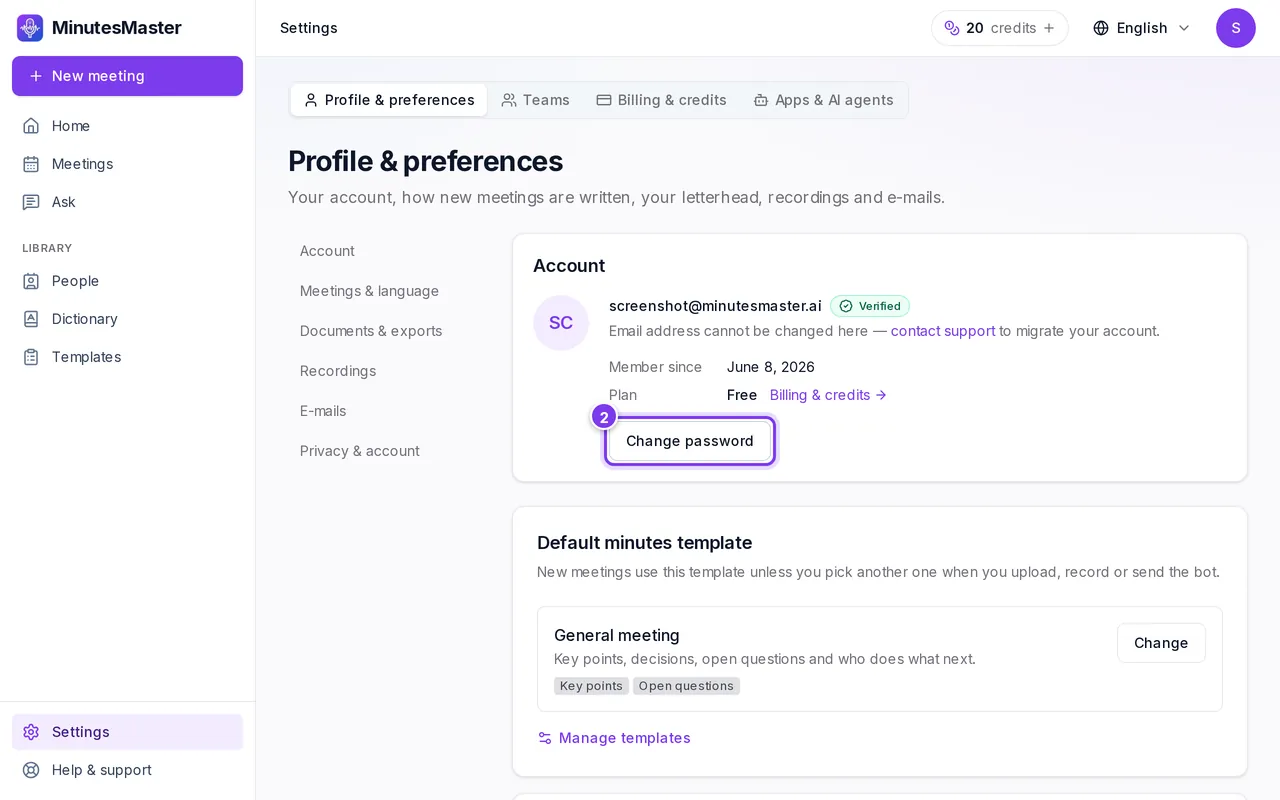
Скриншот английской версии - Шаг 2:
Пароль: нажмите Сменить пароль, введите текущий пароль и новый пароль дважды, затем подтвердите.
- Шаг 3:
Письма: включайте или отключайте переключатели Когда протокол готов, Письма для начала работы и Встречи, ожидающие кредитов. Каждый переключатель сохраняется сразу.
- Шаг 4:
Записи: в разделе Автоматически удалять записи выберите, через сколько дней аудио встречи удаляется, или вариант Никогда и нажмите Сохранить. Расшифровка и протокол остаются всегда.
- Шаг 5:
Язык сайта: нажмите кнопку языка вверху любой страницы и выберите язык. Письма приходят на том языке, которым вы пользуетесь.
Если адрес эл. почты ещё не подтверждён, на странице появится сообщение об этом и кнопка Отправить письмо ещё раз.
В мобильном приложении
- Шаг 1:
Вы → Аккаунт: подтвердите эл. почту (Отправить письмо для подтверждения ещё раз), смените пароль (Сменить пароль) или задайте его (Задать пароль), если вы входите через Google или Apple.
- Шаг 2:
Вы → Язык: язык приложения. Язык ваших встреч настраивается отдельно.
- Шаг 3:
Вы → Уведомления: какие уведомления получать — Протоколы, Бот для встреч, Встречи, ждущие кредитов, Приглашения в команды.
- Шаг 4:
Вы → Оформление: Как в системе, Светлая или Тёмная.
- Шаг 5:
Вы → Запись и расшифровка: доступ к микрофону, Язык встречи и Шаблон, с которыми начинаются новые встречи, и параметр Большие файлы только по Wi-Fi.
Полезно знать
- Имя и адрес эл. почты нельзя изменить в настройках. Чтобы сменить адрес, напишите в поддержку: ссылка есть на странице профиля, а в приложении — в разделе Сменить e-mail.
- Смена пароля выводит из аккаунта подключённые ИИ-приложения и отзывает ваши API-ключи. Там, где вы сменили пароль, вы остаётесь в аккаунте.
- На сайте кнопка Сменить пароль есть только у аккаунтов с паролем. Если вы входите через Google или Apple, задайте пароль в приложении: Задать пароль.
- Письма об аккаунте и о встречах, которые не удалось обработать, приходят всегда.
- Автоматическое удаление записей нельзя отменить. Оно действует для встреч, владельцем которых вы являетесь.
Вопросы и ответы
- Как изменить язык?
На сайте используйте кнопку языка вверху страницы. В приложении: Вы → Язык. Язык, на котором встречи расшифровываются и записываются в протокол, выбирается для каждой встречи отдельно.
- Как отключить письма?
Профиль и предпочтения → Письма: отключите те, которые вам не нужны.
- Можно ли изменить адрес эл. почты?
Да, через поддержку: ваш аккаунт перенесут на новый адрес.
Проверено в продукте: 23 ноября 2026 г.