
Na web-stranici
- Korak 1:
Idite na Postavke → Profil i preferencije. Popis pokraj stranice vodi izravno na Račun, Sastanci i jezik, Dokumenti i izvoz, Snimke, E-poruke i Privatnost i račun.
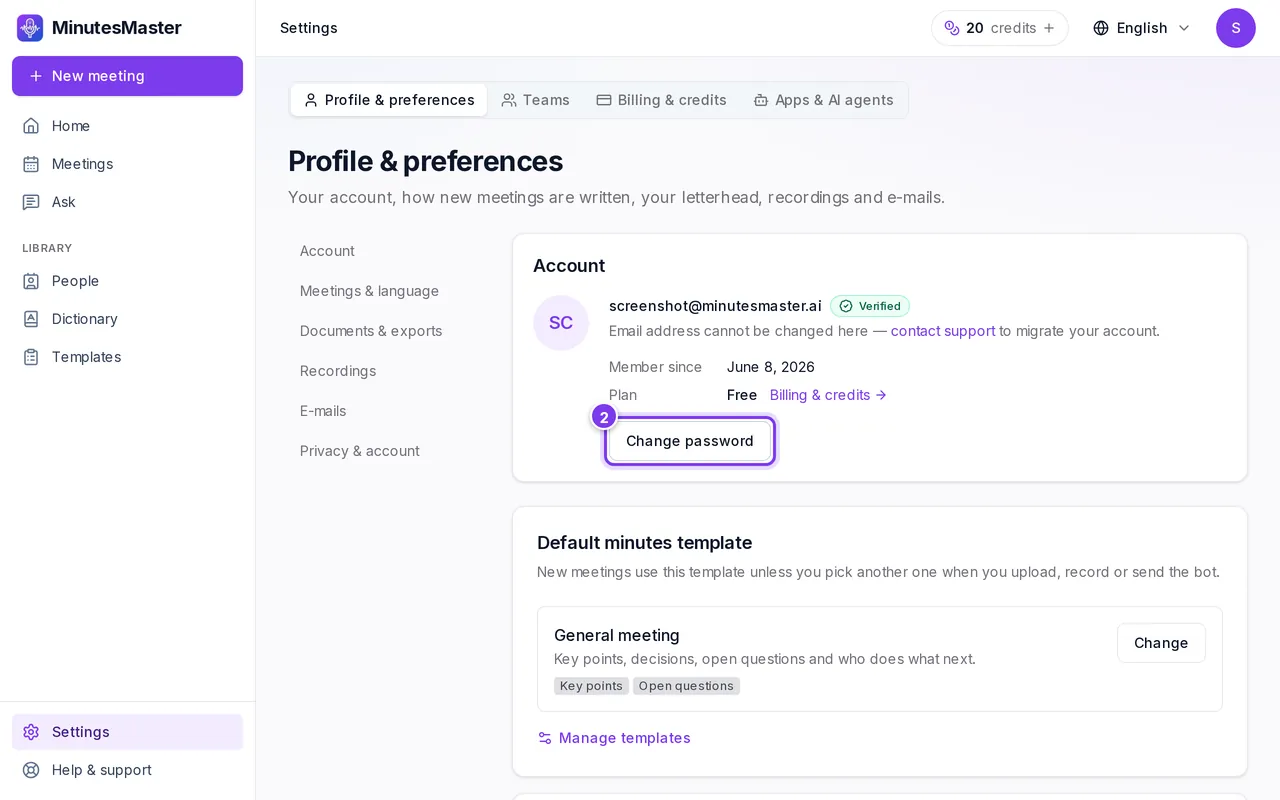
Snimka zaslona iz engleske verzije - Korak 2:
Lozinka: kliknite Promijeni lozinku, upišite trenutačnu lozinku i novu lozinku dvaput te potvrdite.
- Korak 3:
E-poruke: uključite ili isključite Kada je moj zapisnik spreman, E-poruke za početak rada i Sastanci koji čekaju na kredite. Svaki se prekidač sprema odmah.
- Korak 4:
Snimke: pod Automatsko brisanje snimki odaberite nakon koliko se dana briše zvuk sastanka ili odaberite Nikad, a zatim kliknite Spremi. Transkript i zapisnik uvijek ostaju.
- Korak 5:
Jezik web-stranice: kliknite gumb za jezik na vrhu bilo koje stranice i odaberite jezik. Vaše e-poruke prate jezik koji koristite.
Ako vaša adresa e-pošte još nije potvrđena, stranica to navodi i nudi opciju Ponovno pošalji e-poruku.
U mobilnoj aplikaciji
- Korak 1:
Profil → Račun: potvrdite adresu e-pošte (Ponovno pošalji poruku za potvrdu), Promijeni lozinku ili Postavi lozinku ako se prijavljujete računom Google ili Apple.
- Korak 2:
Profil → Jezik: jezik aplikacije. Jezik vaših sastanaka je odvojena postavka.
- Korak 3:
Profil → Obavijesti: koje obavijesti primate — Zapisnici, Bot za sastanke, Sastanci koji čekaju kredite, Pozivnice u tim.
- Korak 4:
Profil → Izgled: Sustav, Svijetla ili Tamna.
- Korak 5:
Profil → Snimanje i transkripcija: pristup mikrofonu, Jezik sastanka i Predložak s kojima počinju novi sastanci te Velike datoteke samo putem Wi-Fi-ja.
Dobro je znati
- Vaše ime i adresu e-pošte ne možete urediti u postavkama. Za promjenu adrese e-pošte obratite se podršci: poveznica je na stranici profila, a u aplikaciji pod Promijeni e-poštu.
- Promjena lozinke odjavljuje AI aplikacije koje ste povezali i opoziva vaše API ključeve. Ostajete prijavljeni ondje gdje ste je promijenili.
- Na web-stranici se Promijeni lozinku prikazuje samo za račune koji imaju lozinku. Ako se prijavljujete računom Google ili Apple, lozinku postavite u aplikaciji putem Postavi lozinku.
- E-poruke o vašem računu i o sastancima koji se nisu mogli obraditi uvijek stižu.
- Automatsko brisanje snimki ne može se poništiti i odnosi se na sastanke čiji ste vlasnik.
Pitanja i odgovori
- Kako promijeniti jezik?
Na web-stranici upotrijebite gumb za jezik na vrhu stranice. U aplikaciji: Profil → Jezik. Jezik na kojem se vaši sastanci transkribiraju i pišu odabire se za svaki sastanak posebno.
- Kako prestati primati e-poruke?
Profil i preferencije → E-poruke: isključite one koje ne želite.
- Mogu li promijeniti adresu e-pošte?
Da, putem podrške: premjestit će vaš račun na novu adresu.
Provjereno u proizvodu dana 23. studenoga 2026.