
Di laman web
- Langkah 1:
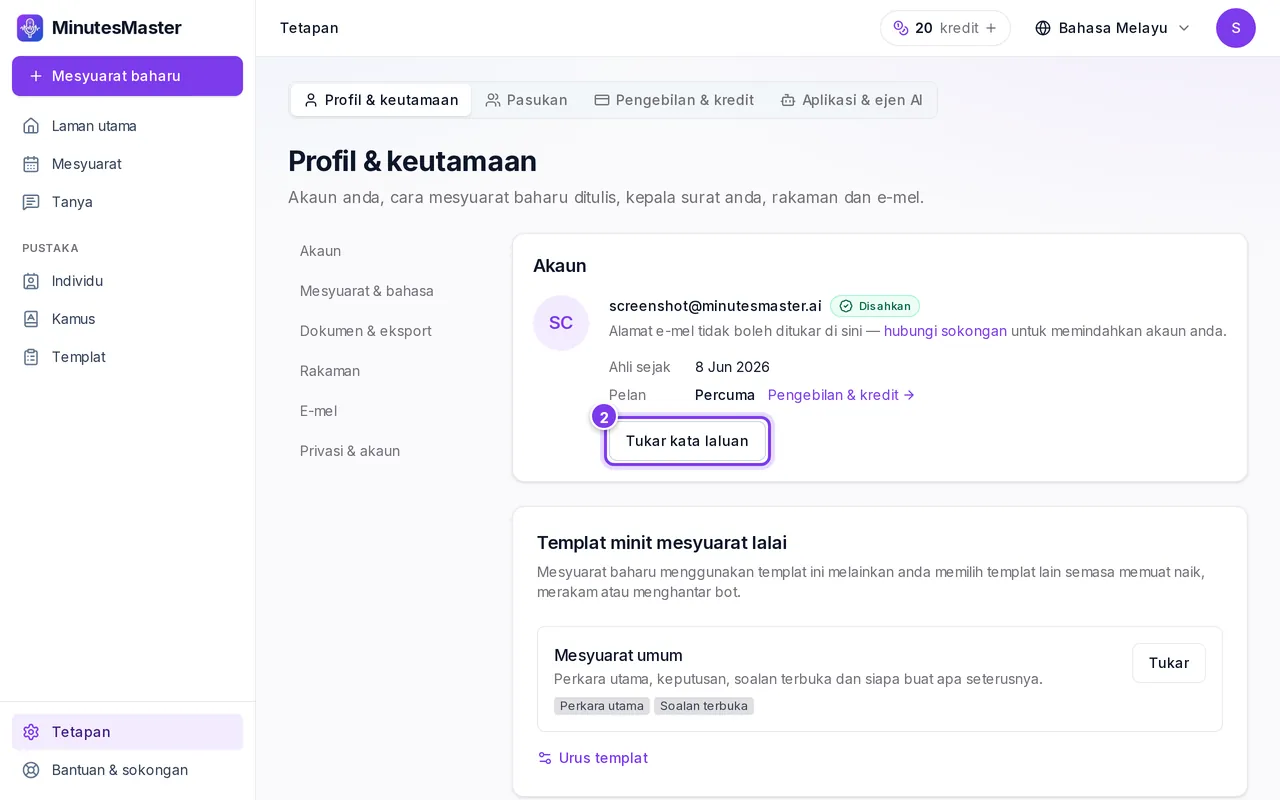
Pergi ke Tetapan → Profil & keutamaan. Senarai di sebelah halaman melompat terus ke Akaun, Mesyuarat & bahasa, Dokumen & eksport, Rakaman, E-mel dan Privasi & akaun.
- Langkah 2:
Kata laluan: klik Tukar kata laluan, taip kata laluan semasa dan kata laluan baharu sebanyak dua kali, kemudian sahkan.
- Langkah 3:
E-mel: hidupkan atau matikan Apabila minit mesyuarat saya siap, E-mel permulaan dan Mesyuarat yang menunggu kredit. Setiap suis disimpan serta-merta.
- Langkah 4:
Rakaman: di bawah Padam rakaman secara automatik, pilih selepas berapa hari audio mesyuarat dipadam, atau Tidak pernah, kemudian klik Simpan. Transkrip dan minit mesyuarat sentiasa kekal.
- Langkah 5:
Bahasa laman web: klik butang bahasa di bahagian atas mana-mana halaman dan pilih bahasa. E-mel anda mengikut bahasa yang anda gunakan.
Jika alamat e-mel anda belum disahkan, halaman akan memaklumkannya dan menawarkan Hantar e-mel sekali lagi.
Dalam aplikasi mudah alih
- Langkah 1:
Anda → Akaun: sahkan e-mel anda (Hantar semula e-mel pengesahan), Tukar kata laluan, atau Tetapkan kata laluan jika anda log masuk dengan Google atau Apple.
- Langkah 2:
Anda → Bahasa: bahasa app. Bahasa mesyuarat anda ialah tetapan yang berasingan.
- Langkah 3:
Anda → Pemberitahuan: pemberitahuan yang anda terima — Minit, Bot mesyuarat, Mesyuarat menunggu kredit, Jemputan pasukan.
- Langkah 4:
Anda → Penampilan: Sistem, Cerah atau Gelap.
- Langkah 5:
Anda → Rakaman & transkripsi: akses mikrofon, Bahasa mesyuarat dan Templat yang digunakan apabila mesyuarat baharu dimulakan, serta Fail besar melalui Wi-Fi sahaja.
Baik untuk diketahui
- Nama dan alamat e-mel anda tidak boleh disunting dalam tetapan. Untuk menukar alamat e-mel, hubungi sokongan: pautannya terdapat pada halaman profil, dan dalam app di bawah Tukar e-mel.
- Menukar kata laluan akan melog keluar app AI yang anda sambungkan dan membatalkan kunci API anda. Anda kekal log masuk pada peranti tempat anda menukarnya.
- Di laman web, Tukar kata laluan hanya muncul untuk akaun yang mempunyai kata laluan. Jika anda log masuk dengan Google atau Apple, tetapkan kata laluan dalam app dengan Tetapkan kata laluan.
- E-mel tentang akaun anda dan tentang mesyuarat yang tidak dapat diproses sentiasa dihantar.
- Pemadaman rakaman secara automatik tidak boleh dibuat asal, dan terpakai pada mesyuarat yang anda miliki.
Soalan dan jawapan
- Bagaimana cara menukar bahasa?
Di laman web, gunakan butang bahasa di bahagian atas halaman. Dalam app: Anda → Bahasa. Bahasa transkripsi dan penulisan mesyuarat anda dipilih bagi setiap mesyuarat.
- Bagaimana cara menghentikan e-mel?
Profil & keutamaan → E-mel: matikan e-mel yang tidak anda mahu.
- Bolehkah saya menukar alamat e-mel saya?
Boleh, melalui sokongan: mereka akan memindahkan akaun anda ke alamat baharu.
Disemak dengan produk pada 23 November 2026