
A weboldalon
- 1. lépés:
Nyisd meg: Beállítások → Profil és preferenciák. Az oldal melletti listával a következő részekre ugorhatsz: Fiók, Megbeszélések és nyelv, Dokumentumok és exportok, Felvételek, E-mailek és Adatvédelem és fiók.
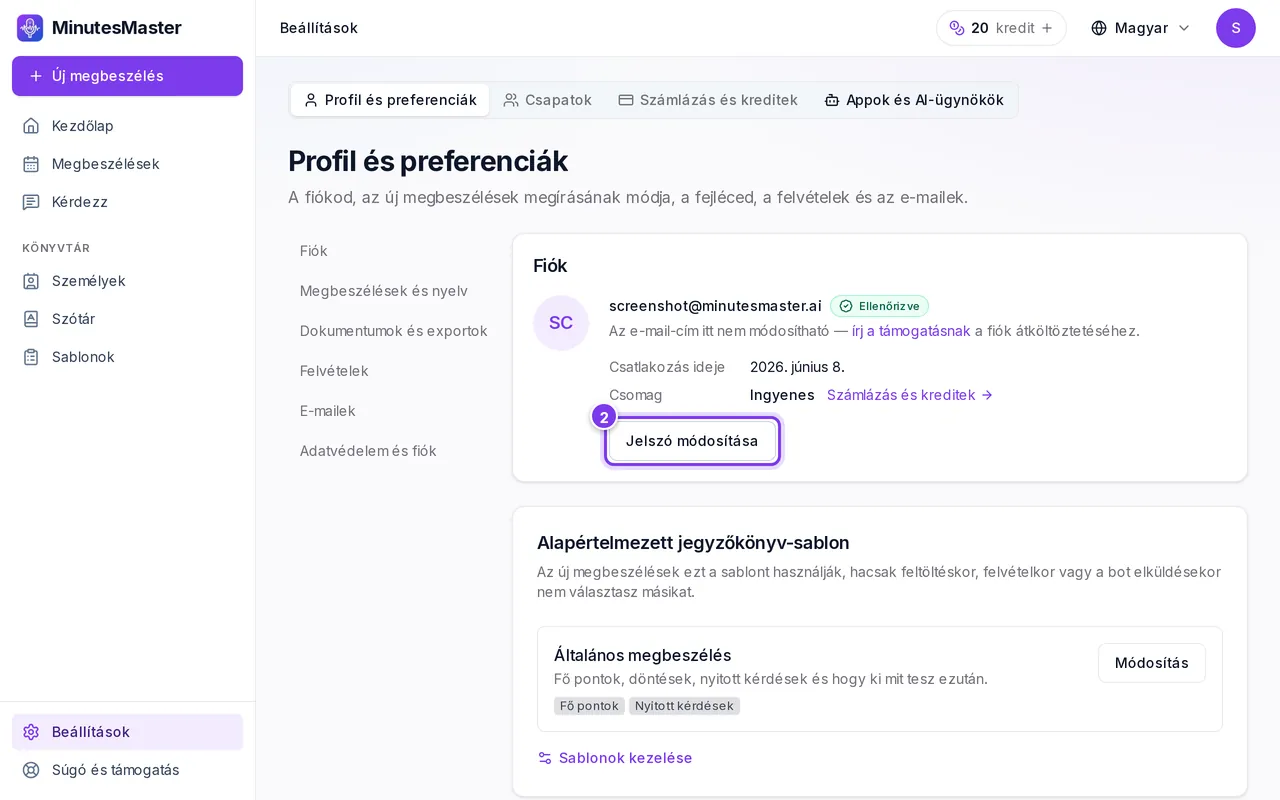
- 2. lépés:
Jelszó: kattints a Jelszó módosítása gombra, írd be a jelenlegi jelszavadat, majd az újat kétszer, és erősítsd meg.
- 3. lépés:
E-mailek: kapcsold be vagy ki ezeket: Amikor elkészült a jegyzőkönyv, Kezdő lépések e-mailek és Kreditre váró megbeszélések. Minden kapcsoló azonnal mentődik.
- 4. lépés:
Felvételek: a Felvételek automatikus törlése alatt válaszd ki, hány nap után törlődjön egy megbeszélés hangfelvétele, vagy a Soha lehetőséget, majd kattints a Mentés gombra. Az átirat és a jegyzőkönyv mindig megmarad.
- 5. lépés:
A weboldal nyelve: kattints bármelyik oldal tetején a nyelvválasztó gombra, és válassz nyelvet. Az e-mailjeid azon a nyelven érkeznek, amelyet használsz.
Ha az e-mail-címed még nincs megerősítve, az oldal jelzi ezt, és felkínálja a E-mail újraküldése lehetőséget.
A mobilappban
- 1. lépés:
Profil → Fiók: itt megerősítheted az e-mail-címedet (Megerősítő e-mail újraküldése), módosíthatod a jelszavadat (Jelszó módosítása), vagy – ha Google-lal vagy Apple-lel jelentkezel be – beállíthatsz jelszót (Jelszó beállítása).
- 2. lépés:
Profil → Nyelv: az app nyelve. A megbeszéléseid nyelve külön beállítás.
- 3. lépés:
Profil → Értesítések: itt választhatod ki, milyen értesítéseket kapsz – Jegyzőkönyvek, Meeting bot, Kreditre váró megbeszélések, Csapatmeghívók.
- 4. lépés:
Profil → Megjelenés: Rendszer, Világos vagy Sötét.
- 5. lépés:
Profil → Felvétel és átírás: mikrofonhozzáférés, azok a beállítások, amelyekkel az új megbeszélések indulnak (A megbeszélés nyelve, Sablon), valamint a Nagy fájlok csak Wi-Fi-n.
Jó tudni
- A neved és az e-mail-címed a beállításokban nem szerkeszthető. Az e-mail-cím módosításához írj a támogatásnak: a link a profil oldalon található, az appban pedig az E-mail-cím módosítása alatt.
- A jelszó módosítása kijelentkelteti a csatlakoztatott AI-appokat, és visszavonja az API-kulcsaidat. Ott, ahol módosítottad, bejelentkezve maradsz.
- A weboldalon a Jelszó módosítása csak azoknál a fiókoknál jelenik meg, amelyeknek van jelszavuk. Ha Google-lal vagy Apple-lel jelentkezel be, az appban állíts be jelszót a Jelszó beállítása lehetőséggel.
- A fiókodról, valamint az azokról a megbeszélésekről szóló e-mailek, amelyeket nem sikerült feldolgozni, mindig megérkeznek.
- A felvételek automatikus törlése nem vonható vissza, és azokra a megbeszélésekre vonatkozik, amelyek a tieid.
Kérdések és válaszok
- Hogyan változtathatom meg a nyelvet?
A weboldalon használd az oldal tetején lévő nyelvválasztó gombot. Az appban: Profil → Nyelv. Azt, hogy a megbeszéléseid milyen nyelven készüljenek el átiratként és jegyzőkönyvként, megbeszélésenként választod ki.
- Hogyan állíthatom le az e-maileket?
Profil és preferenciák → E-mailek: kapcsold ki azokat, amelyeket nem szeretnél megkapni.
- Megváltoztathatom az e-mail-címemet?
Igen, a támogatáson keresztül: ők áthelyezik a fiókodat az új címre.
Ellenőrizve a termékben: 2026. november 23.