
Templat menentukan struktur minit: bahagian, panjang dan nadanya. Setiap minit mempunyai gambaran keseluruhan, ringkasan, keputusan dan item tindakan; templat menambah bahagiannya sendiri. Templat terbina dalam meliputi mesyuarat harian (umum, 1:1, stand-up, permulaan projek, retrospektif), panggilan jualan dan temu bual pelanggan, mesyuarat lembaga dan jawatankuasa, kuliah dan podcast, serta minit rasmi untuk majlis perbandaran (Czech dan Slovak), persatuan pemilik Czech dan majlis guru Czech.
Di laman web
- Langkah 1:
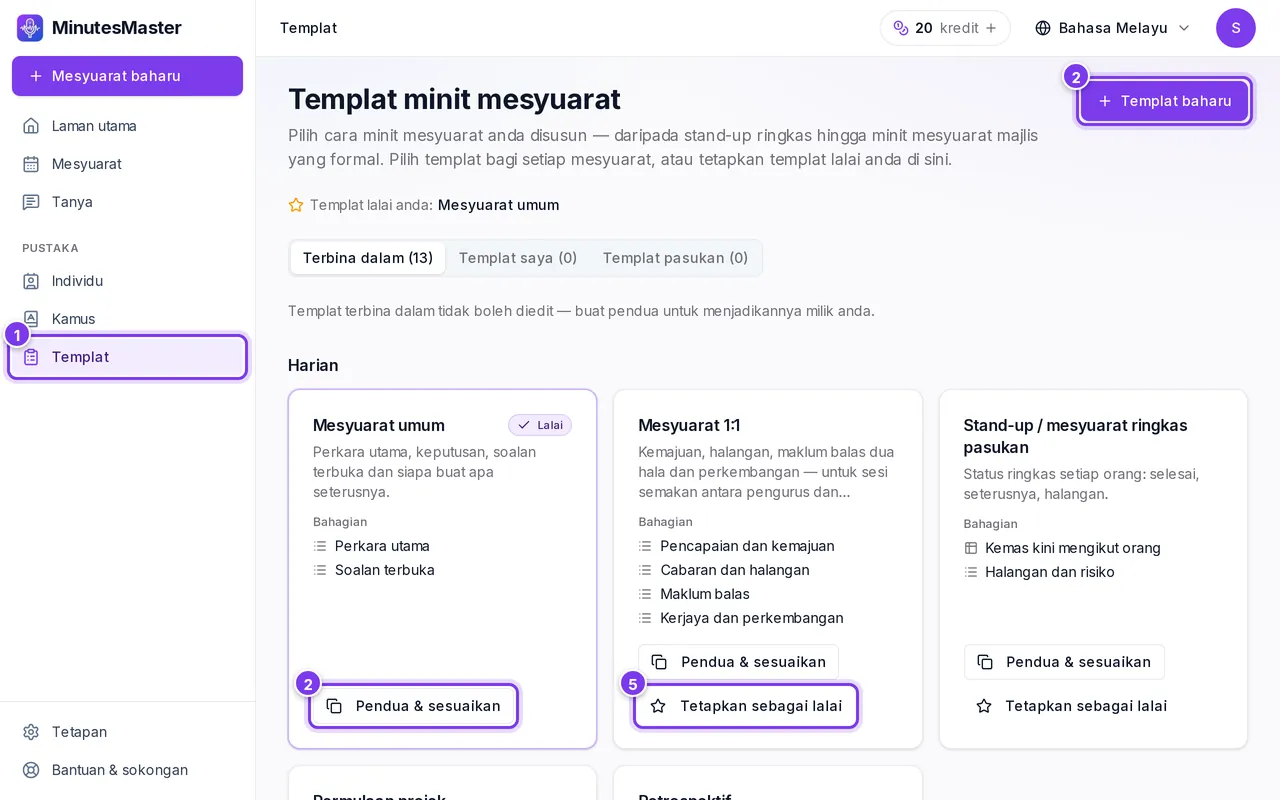
Buka Templat dalam menu. Halaman ini menyenaraikan templat terbina dalam, templat anda sendiri dan templat pasukan anda.
- Langkah 2:
Untuk membuat templat sendiri, klik Templat baharu, atau Pendua & sesuaikan pada templat terbina dalam.
- Langkah 3:
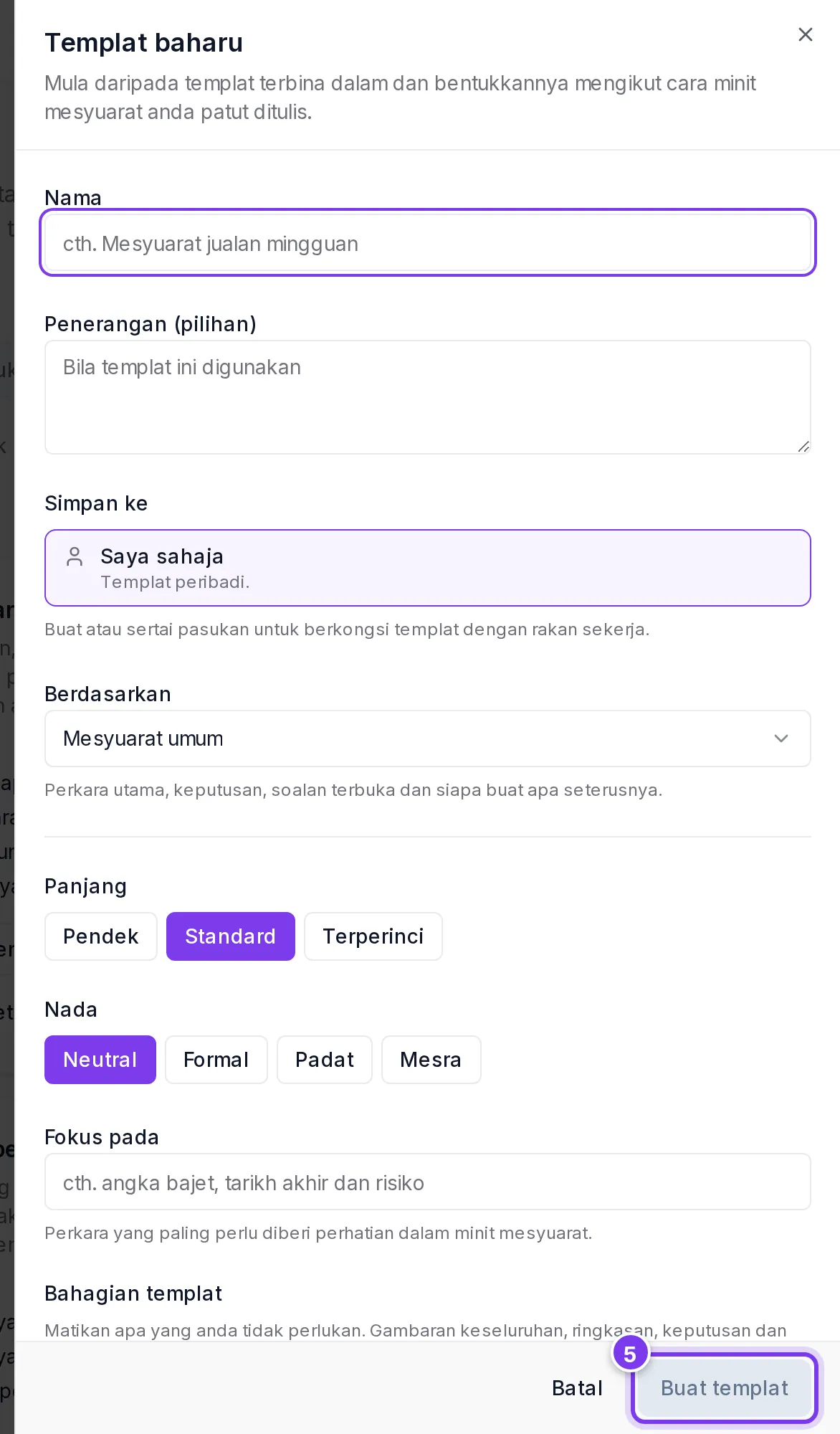
Berikan Nama, pilih Berdasarkan dan, di bawah Tersedia untuk, pilih Saya sahaja atau sebuah pasukan.
- Langkah 4:
Tetapkan Panjang dan Nada, perkara yang perlu menjadi Fokus pada, matikan bahagian templat, tambah Bahagian tambahan (senarai, perenggan, jadual atau soal jawab) dan Arahan tersuai.
- Langkah 5:
Klik Buat templat. Untuk menggunakan sesuatu templat bagi setiap mesyuarat baharu, klik Tetapkan sebagai lalai pada templat itu.
Setiap borang mesyuarat baharu (muat naik, rakam, YouTube, Drive, Zoom, bot) mempunyai Templat minit mesyuarat: pilih templat, atau Sesuaikan untuk mesyuarat itu sahaja dan Simpan sebagai templat…. Minit mesyuarat yang sudah siap boleh ditulis semula dengan templat lain: lihat topik berkaitan.
Templat lalai anda juga dipaparkan di Tetapan → Profil & keutamaan → Templat minit mesyuarat lalai.
Dalam aplikasi mudah alih
- Langkah 1:
Buka Anda → Templat.
- Langkah 2:
Ketik templat untuk menduplikasikannya, mengedit templat anda sendiri atau menetapkannya sebagai templat lalai; Baharu untuk memulakan templat baharu.
- Langkah 3:
Semasa merakam, mengimport rakaman atau menghantar bot, pilih templat pada skrin itu, di sebelah bahasa.
Dalam aplikasi AI anda
Aplikasi AI anda boleh menyenaraikan templat dan, dengan kebenaran mengedit, membuat, mengubah dan memadam templat anda, menetapkan templat lalai serta menulis semula minit sesuatu mesyuarat dengan templat (list_templates, create_template, update_template, delete_template, set_default_template, regenerate_minutes). Dalam Tanya MinutesMaster di dalam aplikasi, huraikan cara anda mahu minit ditulis (“tambah bahagian Risiko, ringkaskan”): Tanya MinutesMaster memaparkan draf templat sebagai kad dengan Simpan templat dan, dalam Tanya MinutesMaster bagi sesuatu mesyuarat, Cuba pada mesyuarat ini. Tiada apa-apa disimpan sehingga anda mengklik.
Baik untuk diketahui
- Templat terbina dalam tidak boleh diedit; duplikasikan satu untuk mengubahnya.
- Arahan membentuk kandungan dan gaya. Arahan tidak boleh mengubah struktur, mereka-reka fakta atau menukar bahasa minit; minit ditulis dalam bahasa mesyuarat.
- Templat pasukan boleh ditambah oleh ahli dan pentadbir pasukan; hanya pencipta dan pentadbir pasukan boleh mengubah atau memadamnya. Semua orang dalam pasukan boleh menggunakannya.
- Memadam templat tidak mengubah minit yang sudah ditulis dengannya.
Soalan dan jawapan
- Adakah menggunakan templat lain menggunakan kredit?
Tidak. Memilih, membuat dan mengubah templat adalah percuma, begitu juga menulis semula minit mesyuarat yang sudah siap dengan templat lain.
- Bagaimana cara berkongsi templat dengan rakan sekerja?
Simpan templat ke pasukan: dalam editor templat, pilih pasukan di bawah Tersedia untuk. Semua orang dalam pasukan itu melihatnya dalam templat pasukan mereka.
- Bolehkah saya menukar templat bagi mesyuarat yang sudah selesai?
Ya. Buka mesyuarat → Templat → Jana semula dengan templat lain.
Disemak dengan produk pada 23 November 2026