
Minit baharu ditulis daripada transkrip yang sama, dalam bahasa yang sama dengan minit semasa. Nama penutur dan tajuk yang anda taip dikekalkan, dan minit semasa kekal tersedia sebagai satu versi.
Di laman web
- Langkah 1:
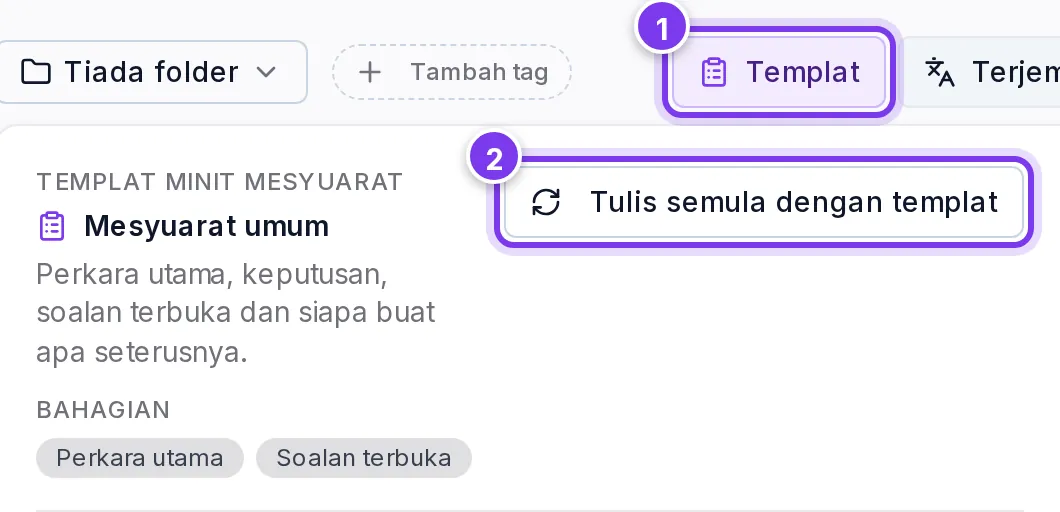
Buka mesyuarat dan klik Templat pada bar alat di atas minit. Ia menunjukkan templat yang menulis minit itu dan bahagiannya.
- Langkah 2:
Klik Jana semula dengan templat lain. Dialog yang sama boleh dibuka melalui Tindakan lain (⋯) → Tulis minit dengan templat lain.
- Langkah 3:
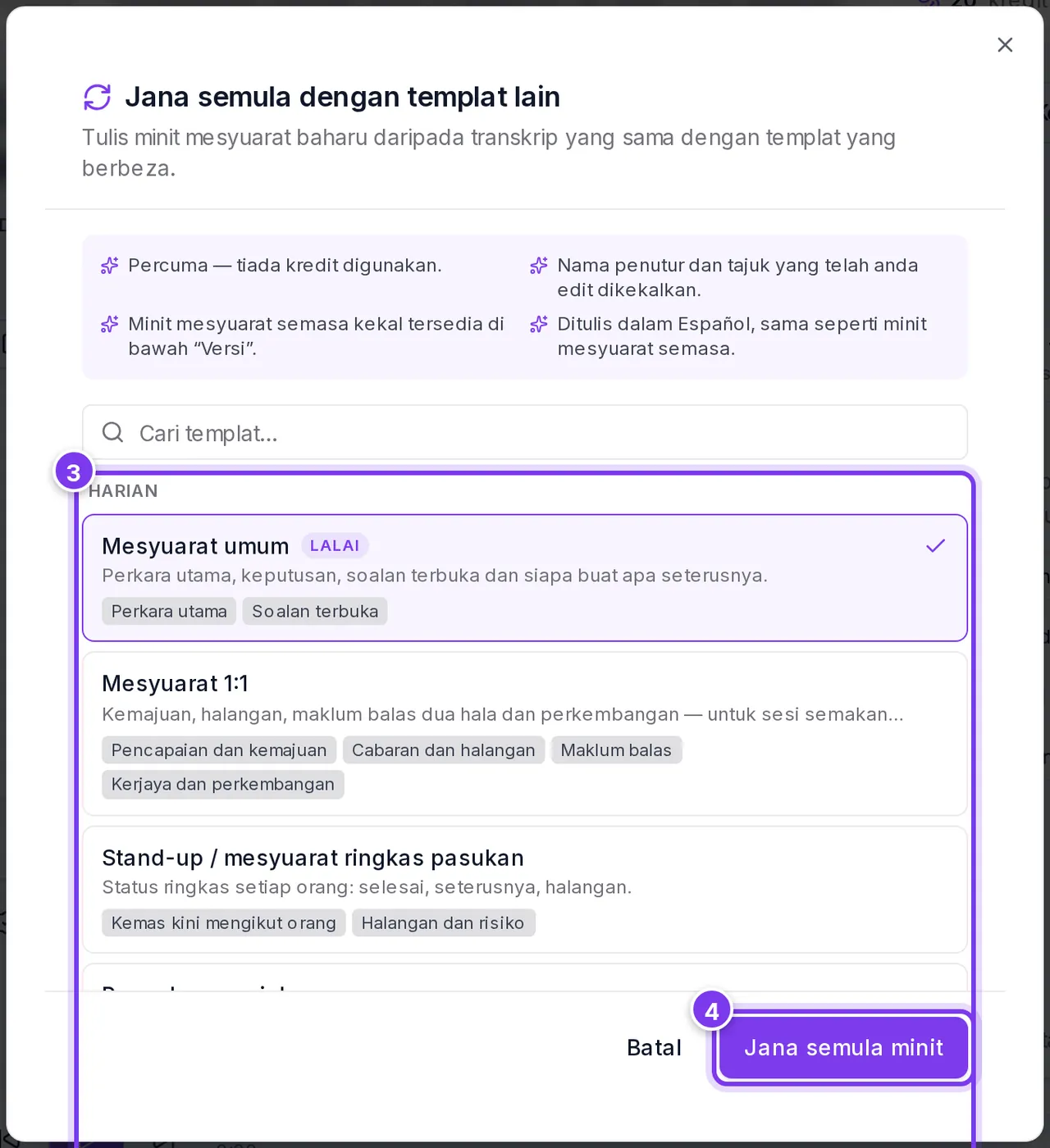
Pilih templat. Untuk mengubahnya bagi mesyuarat ini sahaja, buka Laraskan templat: panjang, nada, fokus, bahagian dan arahan anda sendiri.
- Langkah 4:
Klik Jana semula minit. Minit semasa kekal pada skrin sehingga minit baharu siap, biasanya dalam masa kurang seminit.
Selepas anda membetulkan transkrip, minit akan memaparkan: Transkrip diubah selepas minit mesyuarat ini ditulis. Klik Tulis semula minit mesyuarat untuk membuka dialog yang sama, atau Kekalkan minit ini untuk membiarkannya seperti sedia ada.
Untuk kembali ke versi terdahulu, buka Templat → Versi dan klik Pulihkan di sebelah sesuatu versi. Minit yang anda gantikan juga menjadi satu versi.
Dalam aplikasi mudah alih
- Langkah 1:
Buka mesyuarat dan ketik Templat.
- Langkah 2:
Pilih templat di bawah Tulis semula dengan, ubah panjang atau tambah arahan jika mahu, dan ketik Jana semula minit.
- Langkah 3:
Untuk kembali ke versi terdahulu, beralih ke Versi dan pulihkan satu versi. Versi minit dalam menu ⋯ juga membukanya.
Dalam aplikasi AI anda
Minta aplikasi AI anda menulis semula minit dengan sesuatu templat: ia menggunakan alat regenerate_minutes dan memerlukan kebenaran mengedit. Dalam Tanya MinutesMaster bagi sesuatu mesyuarat, templat yang dirangka oleh Tanya MinutesMaster untuk anda dipaparkan sebagai kad dengan Cuba pada mesyuarat ini.
Baik untuk diketahui
- Percuma, dengan had penggunaan saksama sebanyak 30 penulisan semula sehari bagi setiap akaun, dan satu pada satu masa bagi setiap mesyuarat.
- Terjemahan minit lama dihentikan: terjemah semula mesyuarat selepas penulisan semula.
- Suntingan manual tidak dibawa ke minit baharu: minit yang disunting kekal sebagai satu versi yang boleh dipulihkan.
- Minit muktamad tidak boleh ditulis semula sehingga seseorang membukanya semula.
- Hanya orang yang boleh mengedit mesyuarat boleh menulis semula minit atau memulihkan versi.
- Versi paling lama akan dibuang apabila sesuatu mesyuarat mempunyai banyak versi.
Soalan dan jawapan
- Adakah menulis semula minit menggunakan kredit?
Tidak. Ia percuma; hanya had penggunaan saksama terpakai.
- Adakah minit akan berubah dengan sendirinya selepas saya membetulkan transkrip?
Tidak. Minit kekal seperti sedia ada sehingga anda klik Tulis semula minit mesyuarat.
- Bolehkah minit baharu ditulis dalam bahasa lain?
Tidak, minit ditulis dalam bahasa minit semasa. Gunakan Terjemah untuk membacanya dalam bahasa lain.
Disemak dengan produk pada 23 November 2026