
Det nye referat skrives ud fra den samme transskription og på samme sprog som det nuværende. Dine talernavne og en titel, du selv har skrevet, bevares, og det nuværende referat er stadig tilgængeligt som en version.
På hjemmesiden
- Trin 1:
Åbn mødet, og klik på Skabelon i værktøjslinjen over referatet. Her kan du se, hvilken skabelon der har skrevet referatet, og hvilke afsnit den har.
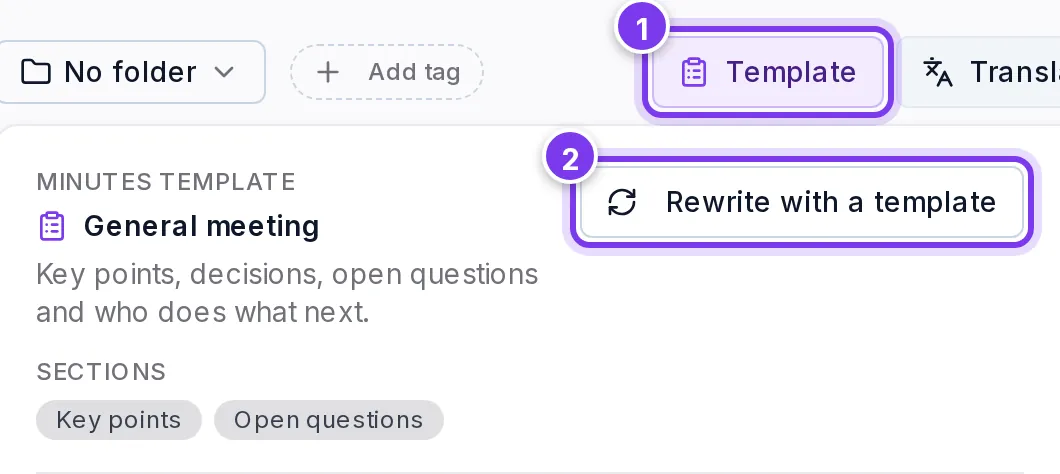
Skærmbillede fra den engelske version - Trin 2:
Klik på Lav om med en anden skabelon. Den samme dialog åbner du også fra Flere handlinger (⋯) → Skriv referatet med en anden skabelon.
- Trin 3:
Vælg en skabelon. Hvis du kun vil ændre den for dette møde, skal du åbne Tilpas skabelonen: længde, tone, fokus, afsnit og dine egne instruktioner.
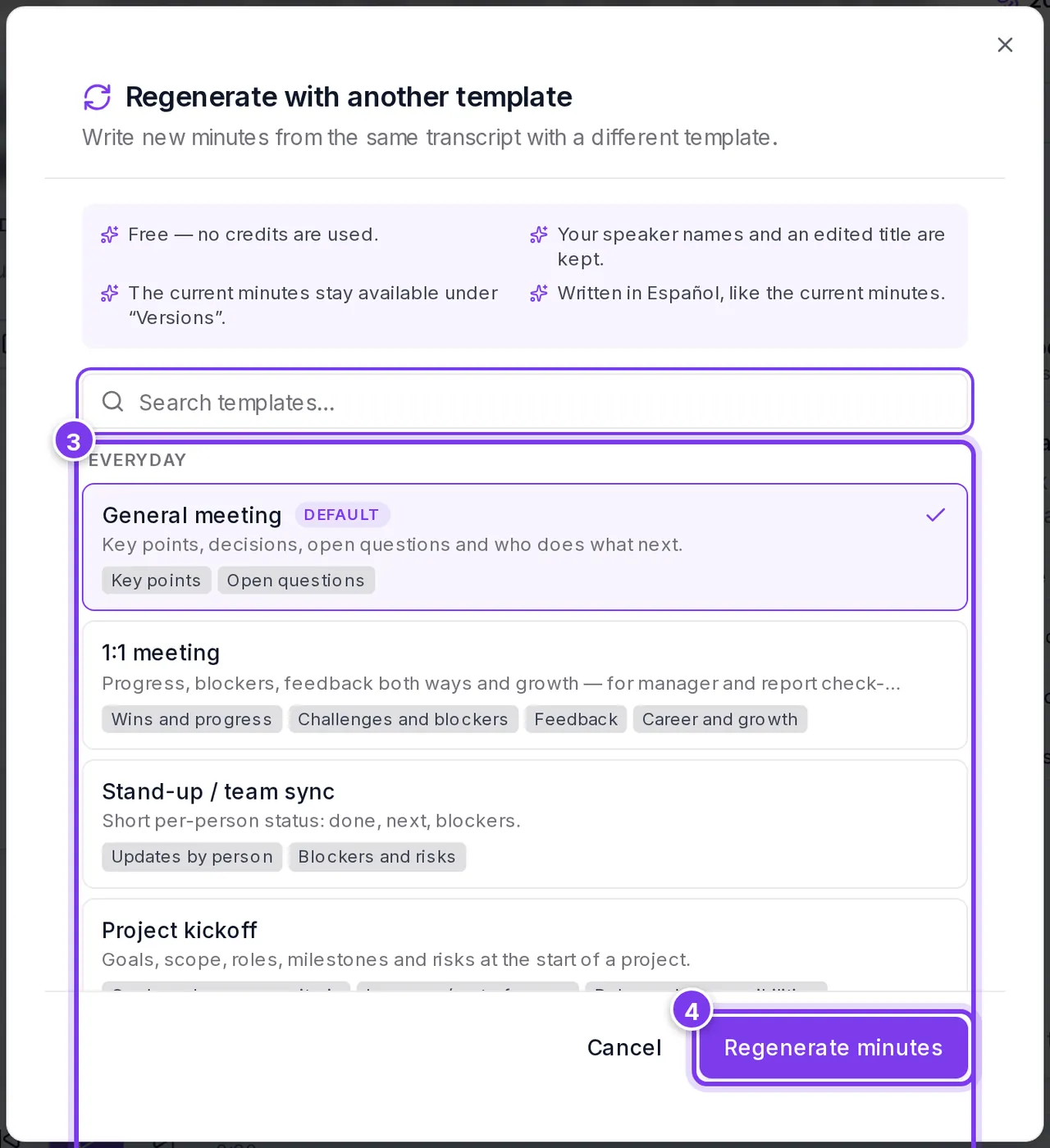
Skærmbillede fra den engelske version - Trin 4:
Klik på Lav referatet om. Det nuværende referat står på skærmen, indtil det nye er klar, normalt på under et minut.
Når du har rettet transskriptionen, står der i referatet: Transskriptionen blev ændret, efter at referatet blev skrevet. Klik på Skriv referatet igen for at åbne den samme dialog, eller på Behold referatet for at lade det være, som det er.
Du går tilbage ved at åbne Skabelon → Versioner og klikke på Gendan ud for en version. Det referat, du erstatter, bliver også til en version.
I mobilappen
- Trin 1:
Åbn mødet, og tryk på Skabelon.
- Trin 2:
Vælg en skabelon under Skriv det igen med, ret længden eller tilføj instruktioner, hvis du vil, og tryk på Generér referatet igen.
- Trin 3:
Du går tilbage ved at skifte til Versioner og gendanne en version. Den åbnes også fra ⋯-menuen med Referatversioner.
I din AI-app
Bed din AI-app om at skrive referatet igen med en skabelon: Den bruger værktøjet regenerate_minutes og kræver redigeringstilladelsen. I Spørg i et møde kommer en skabelon, som Spørg laver et udkast til, som et kort med Prøv på dette møde.
Godt at vide
- Gratis, med en fair brug-grænse på 30 omskrivninger om dagen pr. konto og én ad gangen pr. møde.
- Oversættelser af det gamle referat udgår: Oversæt mødet igen efter en omskrivning.
- Manuelle rettelser overføres ikke: Det redigerede referat bliver liggende som en version, du kan gendanne.
- Et endeligt referat kan ikke skrives igen, før nogen genåbner det.
- Kun personer, der kan redigere mødet, kan skrive referatet igen eller gendanne en version.
- De ældste versioner fjernes, når et møde har mange.
Spørgsmål og svar
- Koster det kreditter at skrive referatet igen?
Nej. Det er gratis. Kun grænsen for fair brug gælder.
- Ændrer referatet sig af sig selv, når jeg har rettet transskriptionen?
Nej. Det bliver, som det er, indtil du klikker på Skriv referatet igen.
- Kan det nye referat være på et andet sprog?
Nej, det skrives på samme sprog som det nuværende referat. Brug Oversæt til at læse det på et andet sprog.
Kontrolleret mod produktet den 23. november 2026