
नए मिनट्स उसी ट्रांसक्रिप्ट से और मौजूदा मिनट्स की ही भाषा में लिखे जाते हैं। आपके स्पीकर के नाम और आपका लिखा हुआ शीर्षक वैसा ही रहता है, और मौजूदा मिनट्स एक वर्ज़न के रूप में उपलब्ध रहते हैं।
वेबसाइट पर
- चरण 1:
मीटिंग खोलें और मिनट्स के ऊपर टूल बार में टेम्पलेट पर क्लिक करें। यहां दिखता है कि मिनट्स किस टेम्पलेट से लिखे गए थे और उसमें कौन-से सेक्शन हैं।
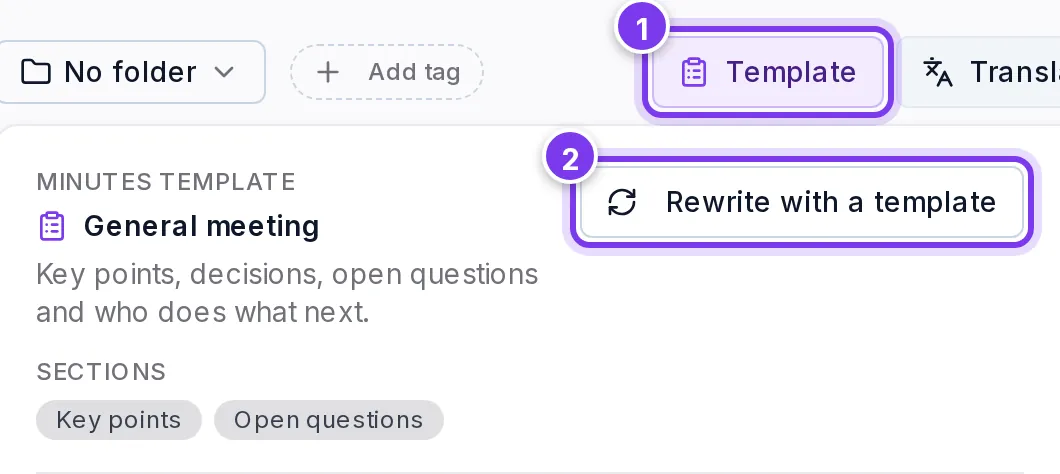
स्क्रीनशॉट अंग्रेज़ी वर्ज़न से लिया गया है - चरण 2:
दूसरे टेम्पलेट से दोबारा बनाएं पर क्लिक करें। यही डायलॉग और कार्रवाइयां (⋯) → दूसरे टेम्पलेट से मिनट्स दोबारा बनाएं से भी खुलता है।
- चरण 3:
कोई टेम्पलेट चुनें। उसे सिर्फ़ इस मीटिंग के लिए बदलना हो, तो टेम्पलेट बदलें खोलें: लंबाई, लहजा, फ़ोकस, सेक्शन और आपके अपने निर्देश।
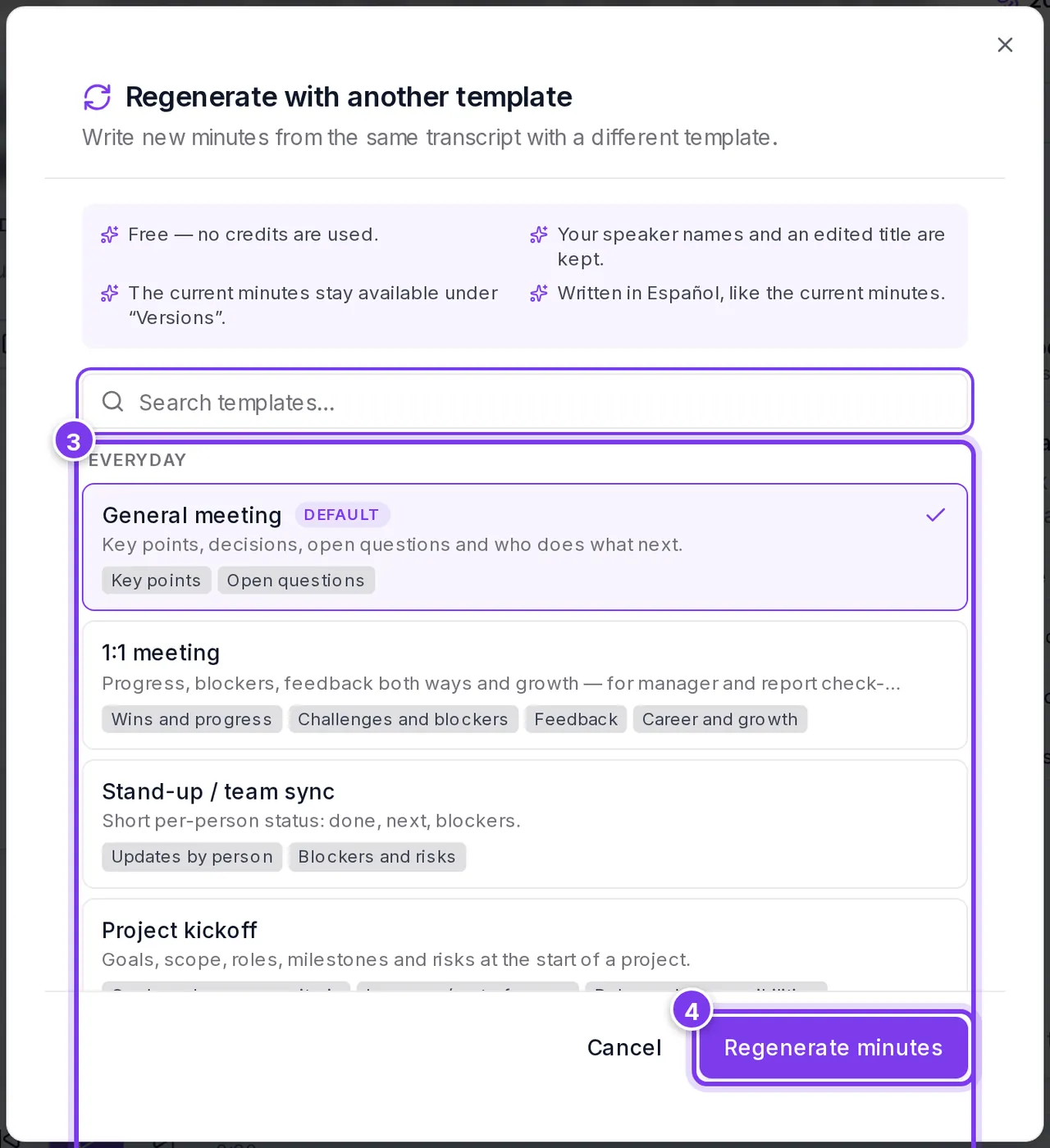
स्क्रीनशॉट अंग्रेज़ी वर्ज़न से लिया गया है - चरण 4:
मिनट्स दोबारा बनाएं पर क्लिक करें। नए मिनट्स तैयार होने तक मौजूदा मिनट्स स्क्रीन पर रहते हैं, आमतौर पर एक मिनट से कम समय में।
ट्रांसक्रिप्ट सुधारने के बाद मिनट्स पर यह संदेश दिखता है: मिनट्स लिखे जाने के बाद ट्रांसक्रिप्ट में बदलाव किया गया। वही डायलॉग खोलने के लिए मिनट्स दोबारा बनाएं पर क्लिक करें, या मिनट्स जैसे हैं वैसे रखने के लिए ये मिनट्स रखें पर क्लिक करें।
पहले के मिनट्स पर वापस जाने के लिए टेम्पलेट → वर्ज़न खोलें और किसी वर्ज़न के आगे वापस लाएं पर क्लिक करें। जो मिनट्स बदले जाते हैं, वे भी एक वर्ज़न बन जाते हैं।
मोबाइल ऐप में
- चरण 1:
मीटिंग खोलें और टेम्पलेट पर टैप करें।
- चरण 2:
इस टेम्पलेट से दोबारा लिखें के नीचे कोई टेम्पलेट चुनें, चाहें तो लंबाई बदलें या निर्देश जोड़ें, और मिनट्स दोबारा बनाएं पर टैप करें।
- चरण 3:
पहले के वर्ज़न पर वापस जाने के लिए वर्ज़न पर जाएं और कोई वर्ज़न वापस लाएं। ⋯ मेनू का मिनट्स के वर्ज़न भी इसे खोलता है।
आपके AI ऐप में
अपने AI ऐप से किसी टेम्पलेट के साथ मिनट्स दोबारा लिखने को कहें: वह regenerate_minutes टूल इस्तेमाल करता है और इसके लिए एडिट की अनुमति चाहिए। किसी मीटिंग के MinutesMaster से पूछें में, जो टेम्पलेट वह आपके लिए तैयार करता है, वह एक कार्ड के रूप में आता है, जिसमें इस मीटिंग पर आज़माएं बटन होता है।
जानना ज़रूरी है
- मुफ़्त। उचित उपयोग की सीमा के तहत हर खाते से प्रतिदिन 30 बार दोबारा लिखा जा सकता है, और हर मीटिंग में एक समय पर एक ही बार।
- पुराने मिनट्स के अनुवाद हटा दिए जाते हैं: दोबारा लिखने के बाद मीटिंग का अनुवाद फिर से करें।
- हाथ से किए गए बदलाव नए मिनट्स में नहीं आते: बदले हुए मिनट्स एक वर्ज़न के रूप में रहते हैं, जिन्हें आप वापस ला सकते हैं।
- फ़ाइनल किए गए मिनट्स तब तक दोबारा नहीं लिखे जा सकते, जब तक कोई उन्हें फिर से न खोल दे।
- मिनट्स दोबारा लिखना या कोई वर्ज़न वापस लाना सिर्फ़ वही लोग कर सकते हैं जो मीटिंग एडिट कर सकते हैं।
- किसी मीटिंग के बहुत सारे वर्ज़न हो जाने पर सबसे पुराने वर्ज़न हटा दिए जाते हैं।
सवाल और जवाब
- क्या मिनट्स दोबारा लिखने में क्रेडिट लगते हैं?
नहीं। यह मुफ़्त है; सिर्फ़ उचित उपयोग की सीमा लागू होती है।
- क्या ट्रांसक्रिप्ट सुधारने के बाद मिनट्स अपने आप बदल जाएंगे?
नहीं। जब तक आप मिनट्स दोबारा बनाएं पर क्लिक नहीं करते, वे वैसे ही रहते हैं।
- क्या नए मिनट्स किसी दूसरी भाषा में हो सकते हैं?
नहीं, वे मौजूदा मिनट्स की ही भाषा में लिखे जाते हैं। उन्हें दूसरी भाषा में पढ़ने के लिए अनुवाद का इस्तेमाल करें।
23 नवंबर 2026 को प्रोडक्ट से मिलाकर जांचा गया