
Noua minută se scrie pornind de la aceeași transcriere, în aceeași limbă ca cea actuală. Numele vorbitorilor și titlul scris de tine se păstrează, iar minuta actuală rămâne disponibilă ca versiune.
Pe site
- Pasul 1:
Deschide ședința și apasă Șablon în bara de instrumente de deasupra minutei. Se afișează ce șablon a scris minuta și secțiunile lui.
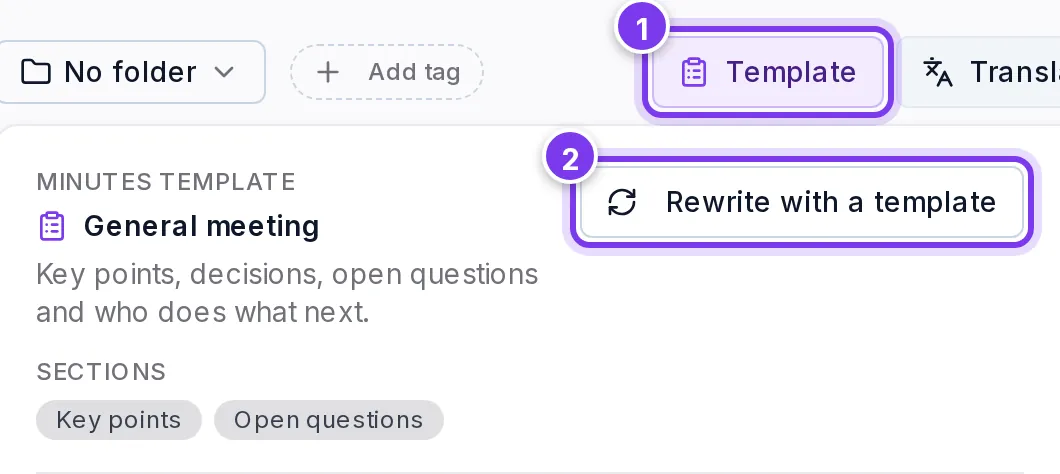
Captură de ecran din versiunea în engleză - Pasul 2:
Apasă Regenerează cu alt șablon. Aceeași fereastră se deschide și din Mai multe acțiuni (⋯) → Scrie minuta cu alt șablon.
- Pasul 3:
Alege un șablon. Ca să-l modifici doar pentru această ședință, deschide Ajustează șablonul: lungime, ton, accent, secțiuni și instrucțiunile tale.
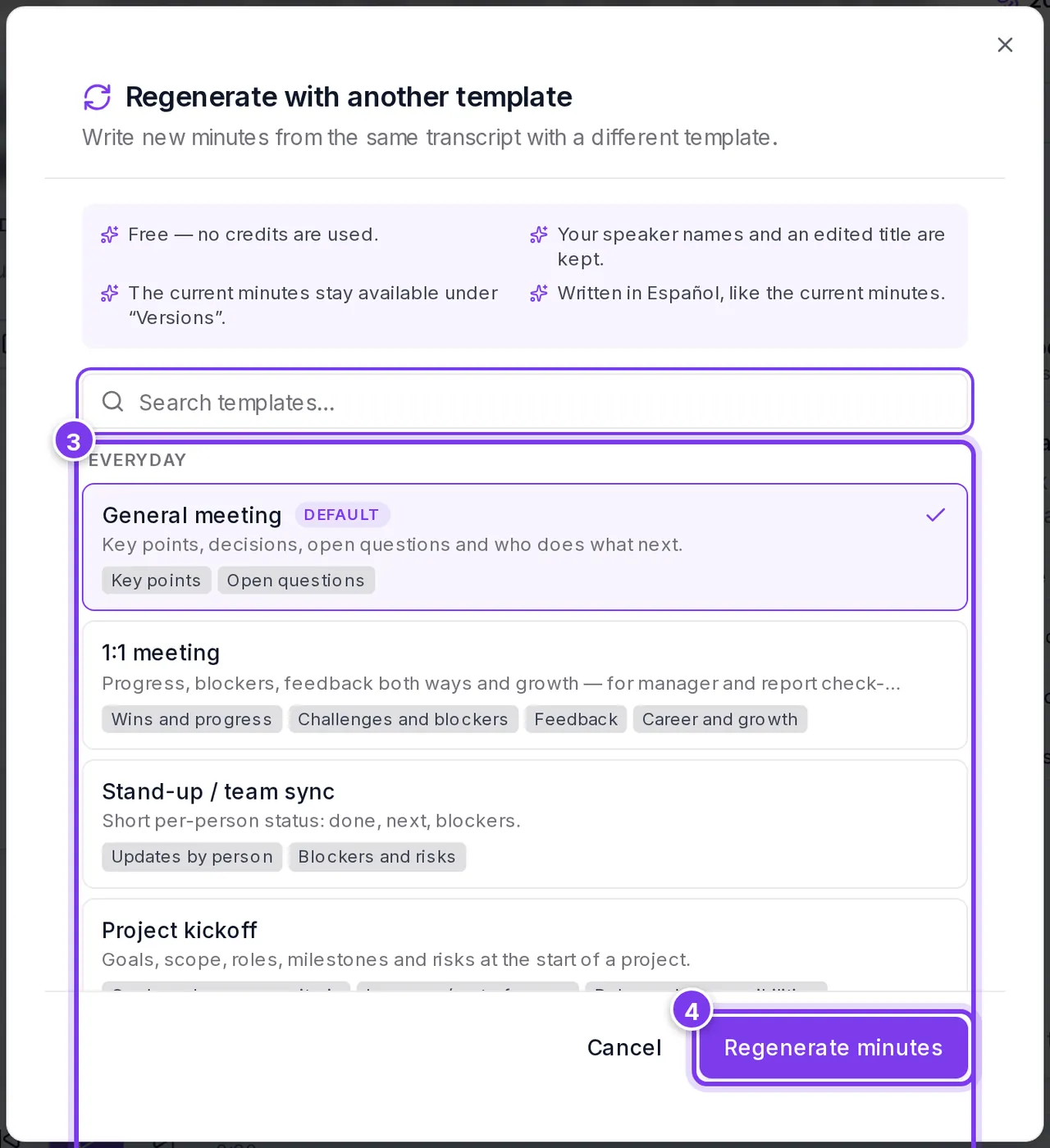
Captură de ecran din versiunea în engleză - Pasul 4:
Apasă Regenerează minuta. Minuta actuală rămâne pe ecran până când este gata cea nouă, de obicei în mai puțin de un minut.
După ce corectezi transcrierea, minuta afișează mesajul Transcrierea a fost modificată după redactarea acestei minute. Apasă Regenerează minuta ca să deschizi aceeași fereastră sau Păstrează această minută ca s-o lași neschimbată.
Ca să revii la o versiune anterioară, deschide Șablon → Versiuni și apasă Restaurează lângă versiunea dorită. Minuta pe care o înlocuiești devine și ea o versiune.
În aplicația mobilă
- Pasul 1:
Deschide ședința și atinge Șablon.
- Pasul 2:
Alege un șablon sub Scrie-o din nou cu, schimbă lungimea sau adaugă instrucțiuni, dacă vrei, apoi atinge Regenerează minuta.
- Pasul 3:
Ca să revii la o versiune anterioară, treci la Versiuni și restaurează o versiune. O deschizi și din meniul ⋯, prin Versiunile minutei.
În aplicația ta AI
Cere aplicației tale AI să rescrie minuta cu un șablon: folosește instrumentul regenerate_minutes și are nevoie de permisiunea de editare. În Întreabă MinutesMaster, în cadrul unei ședințe, un șablon schițat pentru tine apare ca un card cu Încearcă pe această ședință.
Bine de știut
- Gratuit, cu o limită de utilizare rezonabilă de 30 rescrieri pe zi pentru fiecare cont și câte una odată pentru fiecare ședință.
- Traducerile vechii minute sunt retrase: tradu din nou ședința după o rescriere.
- Modificările făcute manual nu se păstrează: minuta editată rămâne ca versiune pe care o poți restaura.
- Minutele finale nu pot fi rescrise până când cineva nu le redeschide.
- Doar persoanele care pot edita ședința pot rescrie minuta sau restaura o versiune.
- Cele mai vechi versiuni se elimină când o ședință ajunge să aibă multe.
Întrebări și răspunsuri
- Scrierea din nou a minutei costă credite?
Nu. Este gratuită; se aplică doar limita de utilizare rezonabilă.
- Se schimbă minuta singură după ce corectez transcrierea?
Nu. Rămâne așa până apeși Regenerează minuta.
- Poate fi noua minută în altă limbă?
Nu, se scrie în limba minutei actuale. Folosește Tradu ca s-o citești în altă limbă.
Verificat în produs la 23 noiembrie 2026