
新的會議記錄會根據相同逐字稿,以與目前相同的語言撰寫。發言者名稱及自行輸入的標題會保留,目前的會議記錄則會保留為一個版本。
在網站上
- 步驟 1:
開啟會議,點選會議記錄上方工具列中的範本。畫面會顯示撰寫這份會議記錄所用的範本及其區塊。
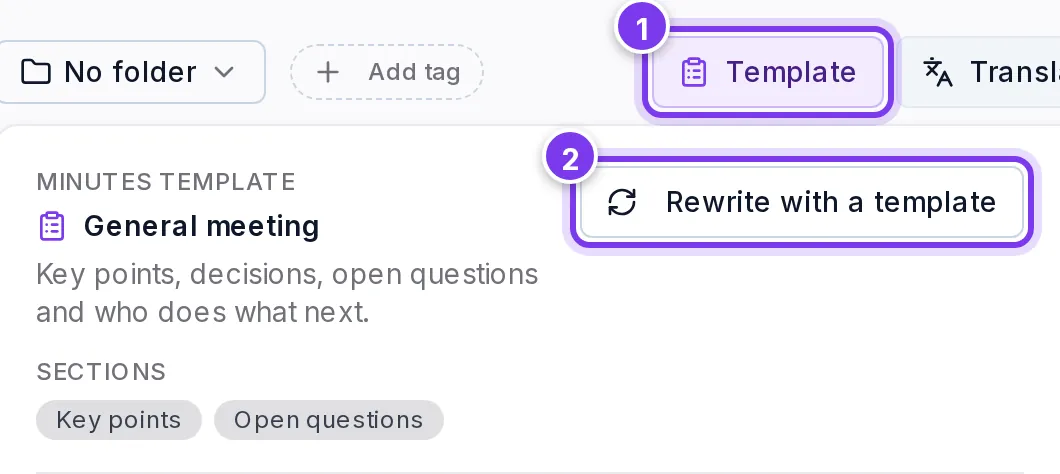
螢幕截圖為英文版本 - 步驟 2:
點選以其他範本重新產生。也可從更多動作(⋯)→以其他範本重新產生會議記錄開啟同一個對話方塊。
- 步驟 3:
選擇範本。若只想變更這場會議的設定,請開啟調整範本:可設定長度、語氣、重點、區塊及自訂指示。
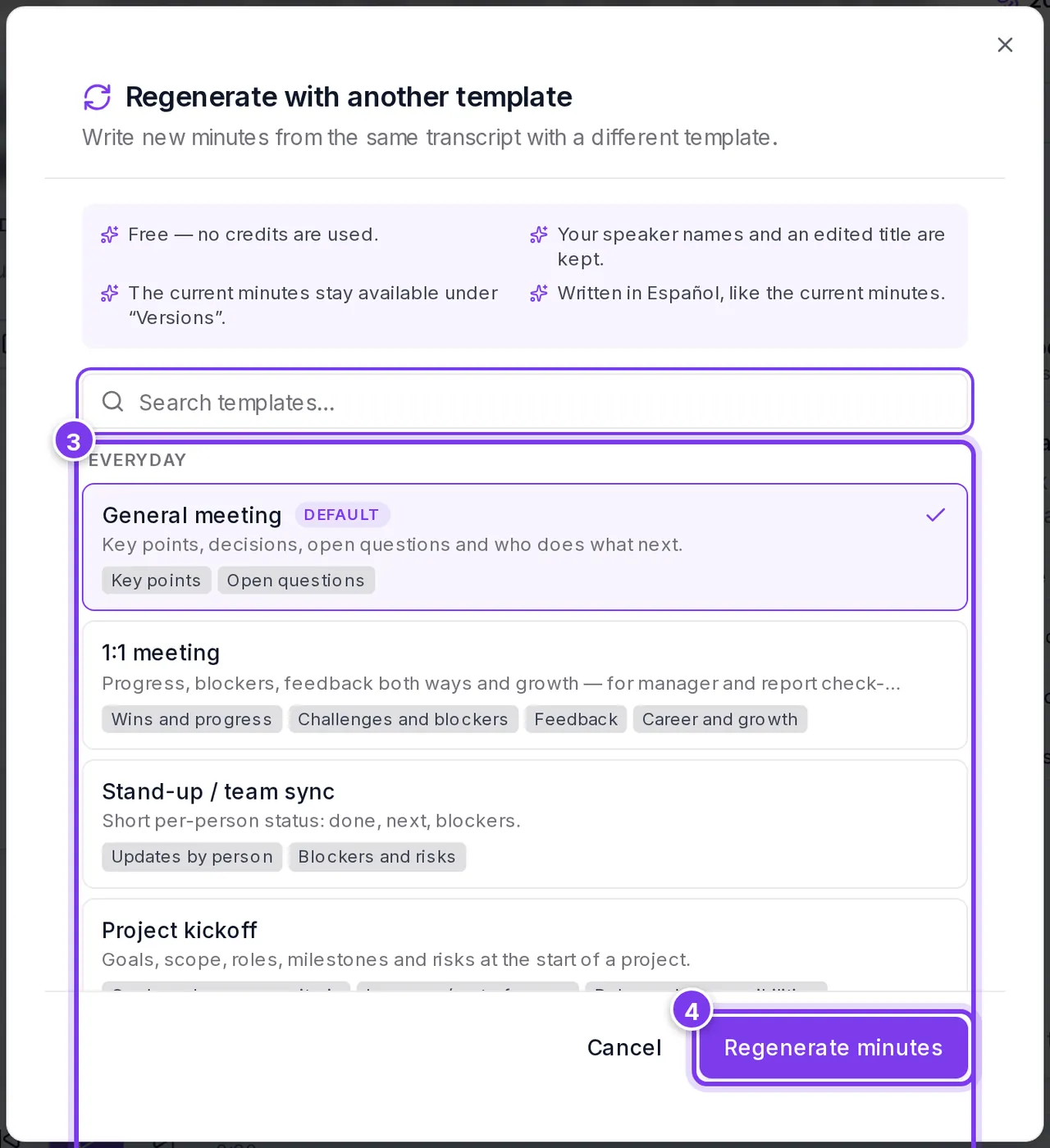
螢幕截圖為英文版本 - 步驟 4:
點選重新產生會議記錄。新的會議記錄完成前,畫面會保留目前的內容,通常不到一分鐘。
修正逐字稿後,會議記錄會顯示:這份會議記錄產生後,逐字稿已有修改。點選重新產生會議記錄可開啟同一個對話方塊,點選保留此會議記錄則維持原樣。
若要還原,請開啟範本→版本,再點選版本旁的還原。被取代的會議記錄也會成為一個版本。
在行動 App 中
- 步驟 1:
開啟會議,點選範本。
- 步驟 2:
在改用以下範本重新撰寫下選擇範本,視需要調整長度或加入指示,然後點選重新產生會議記錄。
- 步驟 3:
若要還原,請切換到版本並還原版本。也可從 ⋯ 選單的會議記錄版本開啟。
在 AI 應用程式中
請 AI 應用程式使用範本重新撰寫會議記錄:系統會使用 regenerate_minutes 工具,且需要編輯權限。在會議的「提問」中,由提問功能草擬的範本會以卡片呈現,並附有在這場會議上試用。
注意事項
- 免費,但有合理使用上限:每個帳號每天可重新撰寫 30 次,且每場會議一次只能進行一項。
- 舊會議記錄的譯文會失效:重新撰寫後,請再次翻譯這場會議。
- 手動編輯的內容不會帶入新版本:編輯過的會議記錄會保留為可還原的版本。
- 已定稿的會議記錄在重新開啟前無法重新撰寫。
- 只有能編輯該會議的人才能重新撰寫會議記錄或還原版本。
- 會議的版本過多時,最舊的版本會被移除。
常見問題
- 重新撰寫會議記錄會扣點數嗎?
不會。完全免費,僅受合理使用上限限制。
- 修正逐字稿後,會議記錄會自動變更嗎?
不會。在點選重新產生會議記錄之前,會議記錄會維持原樣。
- 新的會議記錄可以使用其他語言嗎?
不行,會以目前會議記錄的語言撰寫。如需以其他語言閱讀,請使用翻譯。
已於 2026年11月23日 對照產品核實