
Yeni tutanak aynı transkriptten ve mevcut tutanakla aynı dilde yazılır. Konuşmacı adlarınız ve yazdığınız başlık korunur; mevcut tutanak bir sürüm olarak saklanır.
Web sitesinde
- 1. adım:
Toplantıyı açın ve tutanağın üstündeki araç çubuğunda Şablon seçeneğine tıklayın. Tutanağı hangi şablonun yazdığını ve şablonun bölümlerini gösterir.
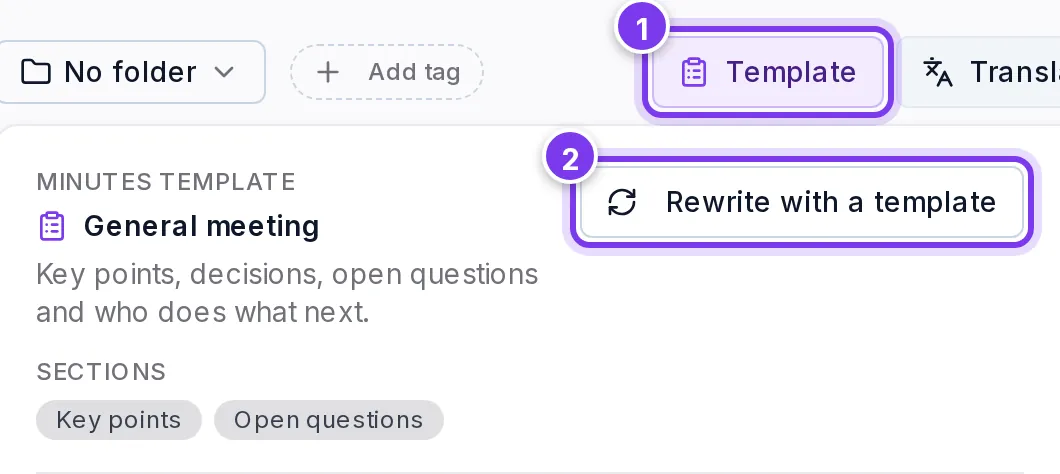
Ekran görüntüsü İngilizce sürümden alınmıştır - 2. adım:
Başka bir şablonla yeniden oluştur düğmesine tıklayın. Aynı pencere Diğer işlemler (⋯) → Tutanağı başka bir şablonla yaz yolundan da açılır.
- 3. adım:
Bir şablon seçin. Şablonu yalnızca bu toplantı için değiştirmek isterseniz Şablonu ayarla bölümünü açın: uzunluk, ton, odak, bölümler ve kendi talimatlarınız.
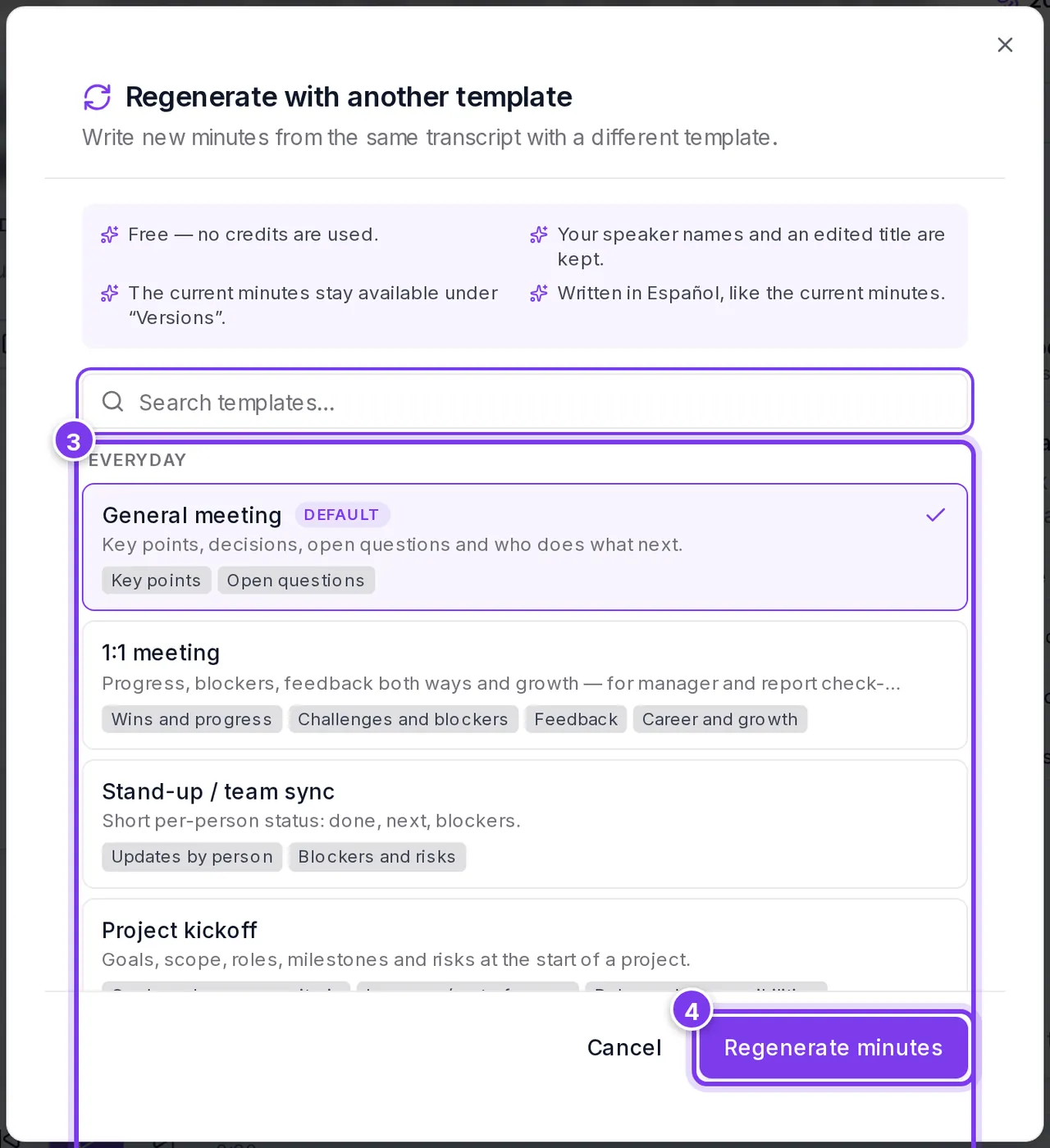
Ekran görüntüsü İngilizce sürümden alınmıştır - 4. adım:
Tutanağı yeniden oluştur düğmesine tıklayın. Yeni tutanak hazır olana kadar, genellikle bir dakikadan kısa sürer, mevcut tutanak ekranda kalır.
Transkripti düzelttikten sonra tutanakta şu uyarı görünür: Bu tutanak yazıldıktan sonra transkript değiştirildi. Aynı pencereyi açmak için Tutanağı yeniden oluştur, tutanağı olduğu gibi bırakmak için Bu tutanağı koru düğmesine tıklayın.
Geri dönmek için Şablon → Sürümler yolunu açın ve bir sürümün yanındaki Geri yükle düğmesine tıklayın. Yerine geçen tutanak da bir sürüm olarak saklanır.
Mobil uygulamada
- 1. adım:
Toplantıyı açın ve Şablon öğesine dokunun.
- 2. adım:
Şu şablonla yeniden yazın altında bir şablon seçin, isterseniz uzunluğu değiştirin veya talimat ekleyin, ardından Tutanağı yeniden oluştur öğesine dokunun.
- 3. adım:
Geri dönmek için Sürümler sekmesine geçin ve bir sürümü geri yükleyin. ⋯ menüsündeki Tutanak sürümleri seçeneği de burayı açar.
Yapay zeka uygulamanızda
Yapay zeka uygulamanızdan tutanağı bir şablonla yeniden yazmasını isteyin: regenerate_minutes aracını kullanır ve düzenleme izni gerekir. Bir toplantıda MinutesMaster’a Sor’un sizin için hazırladığı şablon, Bu toplantıda dene düğmesi olan bir kart olarak gelir.
Bilmeniz gerekenler
- Ücretsizdir. Adil kullanım sınırı, hesap başına günde 30 yeniden yazmadır; ayrıca bir toplantıda aynı anda yalnızca bir yeniden yazma yapılabilir.
- Eski tutanağın çevirileri kaldırılır: yeniden yazdıktan sonra toplantıyı yeniden çevirin.
- Elle yapılan düzenlemeler aktarılmaz: düzenlediğiniz tutanak, geri yükleyebileceğiniz bir sürüm olarak kalır.
- Kesinleşmiş tutanaklar, biri yeniden açana kadar yeniden yazılamaz.
- Tutanağı yalnızca toplantıyı düzenleyebilen kişiler yeniden yazabilir veya bir sürümü geri yükleyebilir.
- Bir toplantıda çok sayıda sürüm biriktiğinde en eski sürümler silinir.
Sorular ve cevaplar
- Tutanağı yeniden yazmak kredi harcar mı?
Hayır. Ücretsizdir; yalnızca adil kullanım sınırı geçerlidir.
- Transkripti düzelttikten sonra tutanak kendiliğinden değişir mi?
Hayır. Tutanağı yeniden oluştur düğmesine tıklayana kadar olduğu gibi kalır.
- Yeni tutanak başka bir dilde olabilir mi?
Hayır, mevcut tutanağın diliyle yazılır. Başka bir dilde okumak için Çevir seçeneğini kullanın.
23 Kasım 2026 tarihinde üründe doğrulandı